
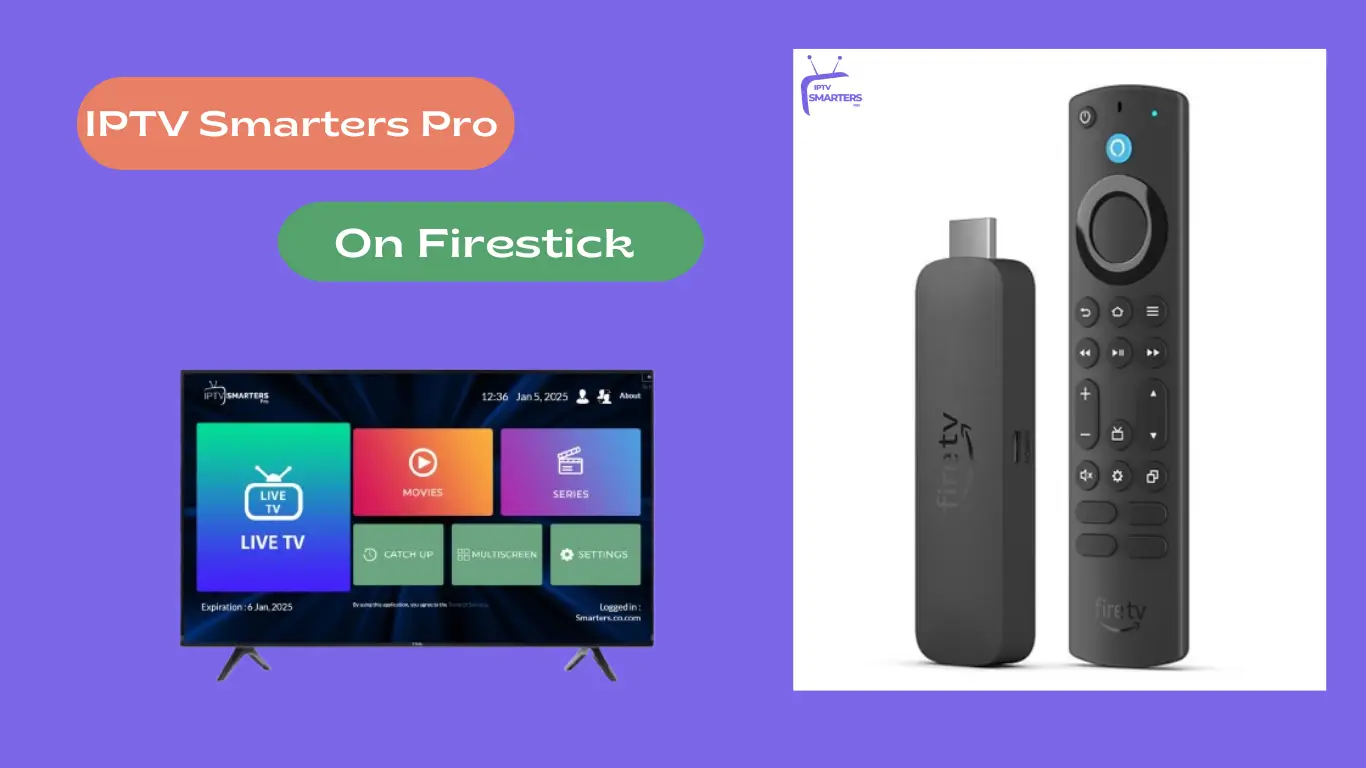
Ako vyhľadávať na IPTV: Kompletný sprievodca pre používateľov Firesticku
Odhadovaná doba čítania: 8 minúty
Kľúčové poznatky
- Efektívna navigácia: Naučte sa, ako efektívne vyhľadávať na IPTV pomocou diaľkového ovládača Firestick pre bezproblémový zážitok zo sledovania.
- Nastavenie krok za krokom: Správne nastavte IPTV na svojom Firesticku pomocou ľahko zrozumiteľných pokynov.
- Tipy na riešenie problémov: Riešte bežné problémy s vyhľadávaním pomocou jednoduchých riešení.
- Pokročilé vlastnosti: Vylepšite si zážitok z IPTV pomocou pokročilých funkcií vyhľadávania.
- Dodatočné zdroje: Získajte prístup k odporúčaným aplikáciám a komunitám na ďalšiu optimalizáciu streamovania.
Obsah
úvod
Už ste sa niekedy cítili ohromení pri hľadaní konkrétneho obsahu vo vašej IPTV službe? Nie ste sami. Ako internetová televízia (IPTV) neustále rastie na popularite, efektívne vyhľadávanie v rozsiahlych knižniciach obsahu sa stalo kľúčovým pre plynulý zážitok zo sledovania. Táto komplexná príručka vám presne ukáže, ako vyhľadávať na IPTV pomocou vášho Diaľkové ovládanie Firestick.
Pochopenie základov IPTV a Firesticku
IPTV poskytuje televízny obsah prostredníctvom internetových protokolov namiesto tradičného vysielania alebo satelitných signálov. Tento moderný prístup vám umožňuje streamovať živú televíziu, filmy a obsah na požiadanie priamo cez vaše internetové pripojenie.
Amazon Firestick Slúži ako ideálny doplnok pre služby IPTV. Toto prenosné streamovacie zariadenie sa pripája k portu HDMI vášho televízora a premení ho na inteligentné centrum zábavy. Vďaka kompatibilite s rôznymi aplikáciami IPTV je obľúbenou voľbou pre nadšencov streamovania.
Podrobný návod na nastavenie vášho Firesticku s IPTV nájdete v našom sprievodcovi. Ako nastaviť IPTV na Fire Stick.
Nastavenie IPTV na vašom Firesticku
Predtým, ako začnete vyhľadávať, budete musieť na svojom Firesticku správne nastaviť IPTV. Postupujte takto:
Predpoklady:
- Stabilné internetové pripojenie
- Podrobnosti o aktívnom predplatnom IPTV (Porovnajte poskytovateľov IPTV)
- Zariadenie Amazon Firestick
Nastavenie krok za krokom:
- Pripravte si ohnivú tyčinku
- Vložte Firestick do HDMI portu vášho televízora
- Pripojte sa k sieti Wi-Fi
- Aktualizujte firmvér cez Nastavenia > Môj Fire TV > Informácie > Skontrolovať aktualizácie
- Povoliť aplikácie z neznámych zdrojov
- Prejdite do časti Nastavenia > Moja Fire TV > Možnosti pre vývojárov
- Zapnite možnosť „Aplikácie z neznámych zdrojov“
- Nainštalujte aplikáciu Downloader
- Vyhľadajte na svojom Firesticku výraz „Downloader“ (Inštalačná príručka)
- Prevezmite a nainštalujte aplikáciu
- Stiahnite si svoju IPTV aplikáciu
- Otvoriť sťahovač
- Zadajte URL adresu vašej IPTV aplikácie
- Postupujte podľa pokynov na inštaláciu
- Konfigurácia služby IPTV
- Spustite aplikáciu IPTV
- Zadajte svoje prihlasovacie údaje na odber
- V prípade potreby importujte zoznamy kanálov a EPG (Používanie zoznamov skladieb M3U)
Podrobnejšie pokyny nájdete v našom komplexnom sprievodcovi na Ako nainštalovať IPTV na Amazon Fire Stick.
Ako vyhľadávať na IPTV pomocou diaľkového ovládača Firestick
Teraz, keď je vaša IPTV nastavená, môžete efektívne vyhľadávať obsah takto:
Základná navigácia:
- Na pohyb v menu použite smerové tlačidlá (hore, dole, doľava, doprava)
- Stlačením stredného tlačidla Výber vykonáte výber
- Pomocou tlačidla Späť sa vrátite na predchádzajúce obrazovky
Prístup k funkcii vyhľadávania:
- Otvorte si aplikáciu IPTV
- Hľadajte ikonu vyhľadávania (zvyčajne lupu)
- Stlačením tlačidla Vybrať otvoríte vyhľadávacie rozhranie
Metódy vyhľadávania:
1. Vyhľadávanie pomocou klávesnice na obrazovke
- Prejdite na každé písmeno pomocou smerových tlačidiel
- Stlačte tlačidlo Vybrať pre zadanie znakov
- Po dokončení vyberte tlačidlo vyhľadávania alebo Enter
2. Hlasové vyhľadávanie (ak je podporované)
- Stlačte a podržte tlačidlo mikrofónu
- Jasne vyslovte svoj vyhľadávací dopyt
- Uvoľnite tlačidlo pre spustenie vyhľadávania
3. Vyhľadávanie podľa kategórií
- Používajte vstavané filtre pre žáner, jazyk alebo typ obsahu
- Prechádzajte preddefinovanými kategóriami
Ďalšie tipy nájdete v našom sprievodcovi na Ako používať Smart IPTV na Firesticku.
Tipy na efektívne vyhľadávanie
Zefektívnite si vyhľadávanie IPTV pomocou týchto tipov:
Používajte vstavané filtre
- Zoradiť podľa žánru, jazyka alebo krajiny
- Filtrovať podľa typu obsahu (filmy, relácie, živé televízne vysielanie)
Usporiadať obľúbené položky
- Označiť často sledované kanály ako obľúbené
- Vytvorte si vlastné zoznamy kanálov
Optimalizácia hlasového vyhľadávania
- Hovorte jasne a vyhýbajte sa hluku v pozadí
- Používajte konkrétne kľúčové slová alebo frázy
Udržujte svoju aplikáciu aktualizovanú
- Pravidelné aktualizácie často zlepšujú funkčnosť vyhľadávania
- Skontrolujte aktualizácie v nastaveniach aplikácie
Riešenie bežných problémov s vyhľadávaním
Ak sa pri vyhľadávaní stretnete s problémami, vyskúšajte tieto riešenia:
Vyhľadávanie nereaguje
- Reštartujte aplikáciu IPTV
- Skontrolujte internetové pripojenie
- Vymažte vyrovnávaciu pamäť aplikácií
- Aktualizujte aplikáciu, ak je k dispozícii
Vzdialené problémy
- Vymeňte batérie
- Znova spárujte diaľkové ovládanie
- Odstráňte prekážky medzi diaľkovým ovládačom a Firestickom
Pomalé výsledky vyhľadávania
- Skontrolujte rýchlosť internetu
- Aktualizácia zoznamov skladieb a údajov EPG
- Zatvorte aplikácie na pozadí
Ďalšie kroky na riešenie problémov nájdete v našej príručke na Používanie Smart IPTV na Firesticku.
Rozšírené funkcie vyhľadávania
Využite tieto pokročilé funkcie, ak sú k dispozícii:
Integrácia EPG
- Vyhľadávanie v programových sprievodcoch
- Nastavenie pripomienok na nadchádzajúce predstavenia
Filtre obsahu
- Použite viacero filtrov súčasne
- Uložiť vlastné nastavenia vyhľadávania
rodičovská kontrola
- Nastavenie obmedzení obsahu
- Vytvorte profily chránené PIN kódom
Ďalšie zdroje
Vylepšite si zážitok z IPTV pomocou týchto zdrojov:
Odporúčané IPTV aplikácie:
- Inteligentná IPTV
- TiviMate
- IPTV Smarter Pro
- IPTV Nexus
- 4KB Najlepšia IPTV
Podporné komunity:
- Reddit: r/IPTV, r/FireTV
- Oficiálne fóra poskytovateľov IPTV
- Fóra komunity Firestick
Kompletné nastavenie IPTV nájdete v našich Ako nastaviť IPTV viedol.
Záver
Zvládnutie vyhľadávania na IPTV pomocou diaľkového ovládača Firestick výrazne zlepší váš zážitok zo streamovania. S týmito technikami a tipmi strávite menej času hľadaním a viac času užívaním si svojho obľúbeného obsahu.
Nezabudnite pravidelne aktualizovať svoje aplikácie a objavovať nové funkcie hneď, ako budú k dispozícii. Svet IPTV sa neustále vyvíja a informovanosť o najnovších vyhľadávacích možnostiach vám pomôže čo najlepšie využiť váš zábavný systém.
Vyskúšali ste tieto metódy vyhľadávania vo svojom IPTV nastavení? Podeľte sa o svoje skúsenosti v komentároch nižšie alebo nás kontaktujte, ak potrebujete ďalšie rady. Prajeme vám príjemné streamovanie!
Často kladené otázky
Prečo nemôžem nájsť možnosť vyhľadávania v mojej aplikácii IPTV?
Niektoré aplikácie IPTV majú obmedzenú funkčnosť. Zvážte aktualizáciu aplikácie alebo prechod na takú, ktorá podporuje funkcie vyhľadávania.
Funguje hlasové vyhľadávanie so všetkými IPTV aplikáciami na Firesticku?
Nie, hlasové vyhľadávanie podporujú iba aplikácie, ktoré majú túto funkciu integrovanú. Skontrolujte kompatibilitu v dokumentácii k vašej aplikácii.
Ako môžem zlepšiť výsledky vyhľadávania?
Uistite sa, že vaša aplikácia a zoznamy skladieb sú aktualizované, použite konkrétne kľúčové slová a použite filtre na zúženie výsledkov.
Existuje spôsob, ako vyhľadávať kanály podľa krajiny alebo žánru?
Áno, mnoho aplikácií ponúka vyhľadávanie podľa kategórií, kde môžete filtrovať kanály podľa krajiny, žánru alebo jazyka.
Čo mám robiť, ak môj diaľkový ovládač nefunguje správne?
Skúste vymeniť batérie, znova spárovať diaľkové ovládanie alebo použiť aplikáciu Fire TV ako alternatívu k diaľkovému ovládaniu.