
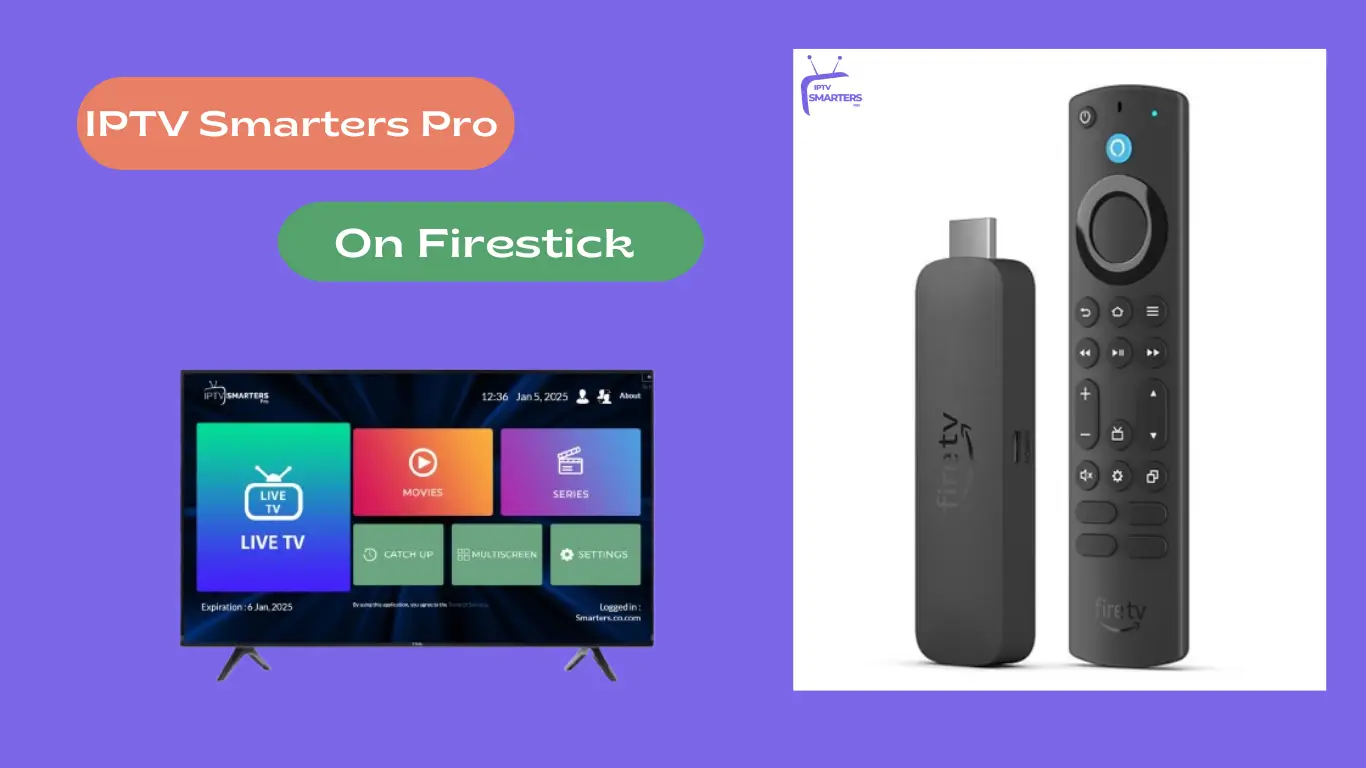
Cách tìm kiếm trên IPTV: Hướng dẫn đầy đủ dành cho người dùng Firestick
Thời gian đọc ước tính: 8 phút
Các nội dung chính
- Điều hướng hiệu quả: Tìm hiểu cách tìm kiếm hiệu quả trên IPTV bằng điều khiển từ xa Firestick để có trải nghiệm xem liền mạch.
- Thiết lập từng bước: Thiết lập IPTV đúng cách trên Firestick của bạn với hướng dẫn dễ làm theo.
- Những mẹo xử lí sự cố: Giải quyết các vấn đề tìm kiếm phổ biến bằng các giải pháp đơn giản.
- Các tính năng tiên tiến: Nâng cao trải nghiệm IPTV của bạn với chức năng tìm kiếm nâng cao.
- Nguồn bổ sung: Truy cập các ứng dụng và cộng đồng được đề xuất để tối ưu hóa hơn nữa hoạt động phát trực tuyến của bạn.
Mục lục
Giới thiệu
Bạn đã bao giờ cảm thấy choáng ngợp khi cố gắng tìm nội dung cụ thể trên dịch vụ IPTV của mình chưa? Bạn không hề đơn độc. Với Truyền hình Giao thức Internet (IPTV) tiếp tục phát triển về mức độ phổ biến, việc tìm kiếm hiệu quả trong thư viện nội dung khổng lồ đã trở nên vô cùng quan trọng để có trải nghiệm xem mượt mà. Hướng dẫn toàn diện này sẽ chỉ cho bạn chính xác cách tìm kiếm trên IPTV bằng Điều khiển từ xa Firestick.
Hiểu về IPTV và những điều cơ bản của Firestick
IPTV Truyền tải nội dung truyền hình qua giao thức internet thay vì tín hiệu phát sóng hoặc vệ tinh truyền thống. Phương pháp hiện đại này cho phép bạn truyền phát trực tiếp chương trình truyền hình, phim ảnh và nội dung theo yêu cầu qua kết nối internet.
Amazon Firestick Là người bạn đồng hành lý tưởng cho các dịch vụ IPTV. Thiết bị phát trực tuyến di động này cắm vào cổng HDMI của TV và biến nó thành một trung tâm giải trí thông minh. Khả năng tương thích với nhiều ứng dụng IPTV khác nhau khiến nó trở thành lựa chọn phổ biến cho những người đam mê phát trực tuyến.
Để biết hướng dẫn từng bước về cách thiết lập Firestick của bạn với IPTV, hãy xem hướng dẫn của chúng tôi trên Cách thiết lập Fire Stick IPTV.
Thiết lập IPTV trên Firestick của bạn
Trước khi bắt đầu tìm kiếm, bạn cần thiết lập IPTV đúng cách trên Firestick. Cách thực hiện như sau:
Điều kiện tiên quyết:
- Kết nối internet ổn định
- Chi tiết đăng ký IPTV đang hoạt động (So sánh các nhà cung cấp IPTV)
- Thiết bị Amazon Firestick
Thiết lập từng bước:
- Chuẩn bị Firestick của bạn
- Cắm Firestick vào cổng HDMI của TV
- Kết nối với Wi-Fi
- Cập nhật chương trình cơ sở thông qua Cài đặt > Fire TV của tôi > Giới thiệu > Kiểm tra bản cập nhật
- Bật ứng dụng từ các nguồn không xác định
- Điều hướng đến Cài đặt > Fire TV của tôi > Tùy chọn nhà phát triển
- Bật “Ứng dụng từ nguồn không xác định”
- Cài đặt ứng dụng Trình tải xuống
- Tìm kiếm “Downloader” trên Firestick của bạn (Hướng dẫn cài đặt)
- Tải xuống và cài đặt ứng dụng
- Tải ứng dụng IPTV của bạn
- Mở Trình tải xuống
- Nhập URL ứng dụng IPTV của bạn
- Thực hiện theo lời nhắc cài đặt
- Cấu hình dịch vụ IPTV của bạn
- Khởi chạy ứng dụng IPTV
- Nhập thông tin đăng ký của bạn
- Nhập danh sách kênh và EPG nếu cần (Sử dụng danh sách phát M3U)
Để biết hướng dẫn chi tiết hơn, hãy truy cập hướng dẫn toàn diện của chúng tôi trên Cách cài đặt IPTV trên Amazon Fire Stick.
Cách tìm kiếm trên IPTV bằng điều khiển từ xa Firestick
Bây giờ IPTV của bạn đã được thiết lập, sau đây là cách tìm kiếm nội dung hiệu quả:
Điều hướng cơ bản:
- Sử dụng các nút điều hướng (lên, xuống, trái, phải) để di chuyển qua các menu
- Nhấn nút Chọn ở giữa để thực hiện lựa chọn
- Sử dụng nút Quay lại để trở về màn hình trước đó
Truy cập chức năng tìm kiếm:
- Mở ứng dụng IPTV của bạn
- Tìm biểu tượng tìm kiếm (thường là kính lúp)
- Nhấn Chọn để mở giao diện tìm kiếm
Phương pháp tìm kiếm:
1. Tìm kiếm trên bàn phím màn hình
- Điều hướng đến từng chữ cái bằng các nút điều hướng
- Nhấn Chọn để nhập ký tự
- Chọn nút tìm kiếm hoặc nhập khi hoàn tất
2. Tìm kiếm bằng giọng nói (nếu được hỗ trợ)
- Nhấn và giữ nút micrô
- Nói rõ ràng truy vấn tìm kiếm của bạn
- Nhả nút để bắt đầu tìm kiếm
3. Tìm kiếm theo danh mục
- Sử dụng bộ lọc tích hợp cho thể loại, ngôn ngữ hoặc loại nội dung
- Điều hướng qua các danh mục được xác định trước
Để biết thêm mẹo, hãy tham khảo hướng dẫn của chúng tôi về Cách sử dụng Smart IPTV trên Firestick.
Mẹo để tìm kiếm hiệu quả
Hãy làm cho việc tìm kiếm IPTV của bạn hiệu quả hơn với những mẹo sau:
Sử dụng Bộ lọc tích hợp
- Sắp xếp theo thể loại, ngôn ngữ hoặc quốc gia
- Lọc theo loại nội dung (phim, chương trình, truyền hình trực tiếp)
Sắp xếp mục yêu thích
- Đánh dấu các kênh thường xem là kênh yêu thích
- Tạo danh sách kênh tùy chỉnh
Tối ưu hóa Tìm kiếm bằng giọng nói
- Nói rõ ràng và tránh tiếng ồn xung quanh
- Sử dụng các từ khóa hoặc cụm từ cụ thể
Luôn cập nhật ứng dụng của bạn
- Các bản cập nhật thường xuyên thường cải thiện chức năng tìm kiếm
- Kiểm tra các bản cập nhật trong cài đặt ứng dụng của bạn
Khắc phục sự cố tìm kiếm phổ biến
Nếu bạn gặp sự cố khi tìm kiếm, hãy thử các giải pháp sau:
Tìm kiếm không phản hồi
- Khởi động lại ứng dụng IPTV
- Kiểm tra kết nối internet
- Xóa bộ nhớ cache ứng dụng
- Cập nhật ứng dụng nếu có
Các vấn đề từ xa
- Thay pin
- Ghép nối lại điều khiển từ xa
- Loại bỏ chướng ngại vật giữa điều khiển từ xa và Firestick
Kết quả tìm kiếm chậm
- Kiểm tra tốc độ internet
- Cập nhật danh sách phát và dữ liệu EPG
- Đóng ứng dụng nền
Để biết thêm các bước khắc phục sự cố, hãy truy cập hướng dẫn của chúng tôi trên Sử dụng Smart IPTV trên Firestick.
Tính năng Tìm kiếm Nâng cao
Tận dụng các tính năng nâng cao sau đây khi có sẵn:
Tích hợp EPG
- Tìm kiếm thông qua hướng dẫn chương trình
- Đặt lời nhắc cho các chương trình sắp tới
Bộ lọc nội dung
- Áp dụng nhiều bộ lọc cùng lúc
- Lưu tùy chọn tìm kiếm tùy chỉnh
Parental Controls
- Đặt giới hạn nội dung
- Tạo hồ sơ được bảo vệ bằng mã PIN
Tài Nguyên Bổ Sung
Nâng cao trải nghiệm IPTV của bạn với các tài nguyên sau:
Ứng dụng IPTV được đề xuất:
- IPTV thông minh
- TiviMate
- IPTV Smarter Pro
- Liên minh IPTV
- 4KBestIPTV
Cộng đồng hỗ trợ:
- Reddit: r/IPTV, r/FireTV
- Diễn đàn nhà cung cấp IPTV chính thức
- Diễn đàn cộng đồng Firestick
Để thiết lập IPTV hoàn chỉnh, hãy tham khảo Cách thiết lập IPTV hướng dẫn.
Kết luận
Nắm vững cách tìm kiếm trên IPTV bằng điều khiển từ xa Firestick sẽ cải thiện đáng kể trải nghiệm phát trực tuyến của bạn. Với những kỹ thuật và mẹo này, bạn sẽ tiết kiệm thời gian tìm kiếm và có thêm thời gian thưởng thức nội dung yêu thích.
Hãy nhớ thường xuyên cập nhật ứng dụng và khám phá các tính năng mới khi chúng ra mắt. Thế giới IPTV không ngừng phát triển, và việc cập nhật những tính năng tìm kiếm mới nhất sẽ giúp bạn tận dụng tối đa hệ thống giải trí của mình.
Bạn đã thử các phương pháp tìm kiếm này trên thiết lập IPTV của mình chưa? Hãy chia sẻ trải nghiệm của bạn trong phần bình luận bên dưới, hoặc liên hệ với chúng tôi nếu bạn cần thêm hướng dẫn. Chúc bạn xem phim vui vẻ!
Câu Hỏi Thường Gặp
Tại sao tôi không tìm thấy tùy chọn tìm kiếm trong ứng dụng IPTV của mình?
Một số ứng dụng IPTV có chức năng hạn chế. Hãy cân nhắc cập nhật ứng dụng hoặc chuyển sang ứng dụng hỗ trợ tính năng tìm kiếm.
Tìm kiếm bằng giọng nói có hoạt động với tất cả các ứng dụng IPTV trên Firestick không?
Không, tìm kiếm bằng giọng nói chỉ được hỗ trợ bởi các ứng dụng đã tích hợp tính năng này. Vui lòng kiểm tra tài liệu hướng dẫn sử dụng của ứng dụng để biết tính tương thích.
Làm thế nào để cải thiện kết quả tìm kiếm của tôi?
Đảm bảo ứng dụng và danh sách phát của bạn được cập nhật, sử dụng các từ khóa cụ thể và áp dụng bộ lọc để thu hẹp kết quả.
Có cách nào để tìm kiếm kênh theo quốc gia hoặc thể loại không?
Có, nhiều ứng dụng cung cấp tính năng tìm kiếm theo danh mục, cho phép bạn lọc kênh theo quốc gia, thể loại hoặc ngôn ngữ.
Tôi phải làm gì nếu điều khiển từ xa của tôi không hoạt động bình thường?
Hãy thử thay pin, ghép nối lại điều khiển từ xa hoặc sử dụng ứng dụng Fire TV làm điều khiển từ xa thay thế.