
Hướng dẫn cài đặt và thiết lập đầy đủ IPTV Smarters trên Firestick:
Thời gian đọc ước tính: 12 phút
Các nội dung chính
- Thiết lập toàn diện: Hãy làm theo các bước chi tiết để cài đặt thành công. IPTV Smarters Firestick.
- Hiểu về các ứng dụng: Biết sự khác biệt giữa ứng dụng IPTV và APK Để có những lựa chọn tốt hơn.
- Hiệu suất được tối ưu hóa: Để có trải nghiệm tốt nhất, IPTV trên các thiết bị khác nhau đòi hỏi cấu hình riêng biệt.
- Xử lý Sự cố: Các sự cố thường gặp có thể được giải quyết bằng những giải pháp đơn giản và bảo trì định kỳ.
- Nhận thức pháp luật: Hãy đảm bảo bạn đang sử dụng các dịch vụ IPTV có bản quyền để tránh các hậu quả pháp lý.
Mục lục
- Giới thiệu
- Tìm hiểu về ứng dụng IPTV và APK
- Hướng dẫn cài đặt IPTV Smarters Firestick
- IPTV trên các thiết bị Smart TV
- IPTV trên các thiết bị phát trực tuyến Roku
- IPTV trên máy chơi game Xbox
- Cấu hình hộp IPTV MAG
- Giải pháp khắc phục sự cố phổ biến
- Cân nhắc pháp lý và an toàn
- Bắt đầu thiết lập IPTV của bạn
- Câu Hỏi Thường Gặp
Giới thiệu
Thiết lập IPTV Smarters Firestick IPTV có thể nâng cao đáng kể khả năng phát trực tuyến của bạn, cung cấp quyền truy cập vào các kênh trực tiếp và nội dung theo yêu cầu tại một nơi duy nhất. Hướng dẫn này trình bày toàn bộ quy trình cài đặt và cấu hình, đảm bảo bạn có mọi thứ cần thiết để tối ưu hóa trải nghiệm IPTV của mình.
Tìm hiểu về ứng dụng IPTV và APK
Trước khi bắt đầu thiết lập, hãy hiểu rằng: ứng dụng IPTV là các ứng dụng được xây dựng sẵn có trên các cửa hàng ứng dụng chính thức, trong khi APK IPTV Đây là các tập tin gói Android dùng để cài đặt thủ công.
Khi lựa chọn ứng dụng IPTV hoặc APK, hãy cân nhắc những yếu tố quan trọng sau:
- Tốc độ và Hiệu suất: Tốc độ tải nhanh và khả năng truyền phát ổn định là điều thiết yếu.
- Tính ổn định: Hãy chọn những ứng dụng giảm thiểu tối đa sự cố xảy ra trong quá trình phát lại.
- Hỗ trợ danh sách phát: Kiểm tra khả năng tương thích với định dạng M3U và XMLTV.
- Tích hợp EPG: Cần thiết để dễ dàng điều hướng qua lịch xem.
- Giao diện người dùng: Thiết kế gọn gàng, trực quan giúp đơn giản hóa việc điều hướng.
Để biết thông tin chi tiết về các ứng dụng IPTV, hãy truy cập... hướng dẫn này.
Hướng dẫn cài đặt IPTV Smarters Firestick
Để cài đặt IPTV Smarters FirestickViệc cài đặt ứng dụng thủ công là cần thiết vì cửa hàng ứng dụng của Amazon không chính thức hỗ trợ các ứng dụng IPTV. Dưới đây là hướng dẫn toàn diện giúp bạn thực hiện quá trình cài đặt. Để biết các bước chi tiết hơn, hãy xem bài viết này.
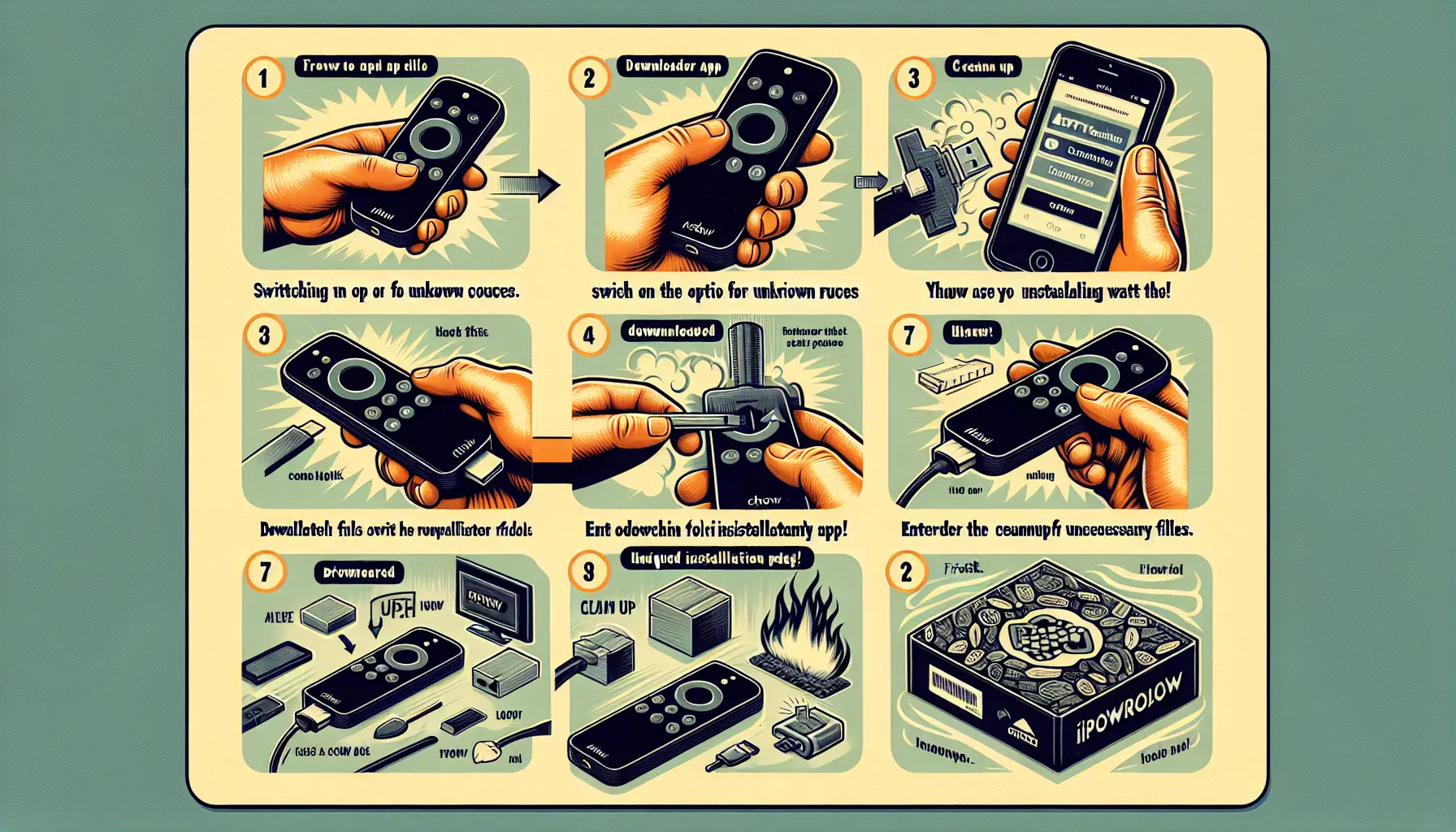
Bật tùy chọn "Nguồn không xác định" trên Firestick
Hãy bắt đầu bằng cách cho phép cài đặt từ các nguồn không xác định:
- Chuyển đến Cài đặt.
- Chọn “My Fire TV.”
- Nhấp vào "Tùy chọn nhà phát triển".
- Bật tùy chọn “Cho phép ứng dụng từ nguồn không xác định”.
- Xác nhận lựa chọn của bạn.
Quy trình cài đặt từng bước
Làm theo các bước sau để cài đặt Ứng dụng IPTV Firestick:
- Tải xuống ứng dụng Downloader: Tìm kiếm "Downloader" trong cửa hàng ứng dụng Amazon, cài đặt và mở ứng dụng.
- Nhập mã cài đặt: mã đầu vào 250931 (TROYPOINT Toolbox) hoặc URL trực tiếp: https://bit.ly/smarters-pro.
- Tải về và cài đặt: Nhấp vào “Đi”, sau đó nhấp vào “Tải xuống” và “Cài đặt” khi được nhắc.
- Dọn dẹp tập tin: Chọn “Xong”, sau đó chọn “Xóa” để gỡ bỏ tệp APK nhằm tiết kiệm dung lượng lưu trữ.
- Khởi chạy ứng dụng: Tìm IPTV Smarters trong mục Ứng dụng & Kênh và khởi động ứng dụng.
Cấu hình và thiết lập đăng nhập
Sau khi cài đặt, hãy cấu hình IPTV Smarters bằng cách nhập thông tin đăng ký của bạn. Nếu bạn muốn giao diện Firestick được tối ưu hóa, hãy chọn giao diện “TV”, chấp nhận các điều khoản và chọn phương thức đăng nhập của bạn:
- Đăng nhập bằng API Xtream Codes: Nhập URL máy chủ, tên người dùng và mật khẩu của bạn.
- Tải danh sách phát của bạn: Hãy sử dụng URL M3U được cung cấp từ dịch vụ IPTV của bạn.
Để biết thêm thông tin về danh sách phát M3U, hãy xem hướng dẫn này.
Khắc phục các sự cố thường gặp với Firestick
Nếu gặp bất kỳ sự cố nào trong quá trình cài đặt, hãy xem xét các giải pháp khắc phục sự cố sau:
- Vấn đề về bộ đệm: Xóa bộ nhớ đệm thông qua Cài đặt > Ứng dụng > IPTV Smarters > Xóa bộ nhớ đệm.
- Vấn đề mạng: Hãy sử dụng bộ chuyển đổi Ethernet để có kết nối ổn định.
- Chất lượng phát lại: Giảm chất lượng video trong Tùy chọn trình phát khi kết nối chậm.
- Lỗi quyền: Nếu quá trình cài đặt thất bại, hãy bật lại tùy chọn "cho phép cài đặt từ nguồn không xác định".
Để biết thêm các bước khắc phục sự cố, hãy xem hướng dẫn này.
IPTV trên các thiết bị Smart TV
Sự tương thích của IPTV trên Smart TV Các thiết bị khác nhau tùy thuộc vào hệ điều hành:
- TV Android: Hỗ trợ APKIPTV Nạp hàng từ bên hông.
- Tivi thông minh Samsung: Số lượng tùy chọn có hạn; hãy kiểm tra Samsung App Store.
- Tivi thông minh LG: Các hạn chế tương tự; một số ứng dụng của bên thứ ba có thể khả dụng.
Để xem hướng dẫn đầy đủ về Smart TV, vui lòng tham khảo bài viết này.
IPTV trên các thiết bị phát trực tuyến Roku
Với IPTV trên RokuViệc cài đặt trực tiếp IPTV Smarters là không thể. Tuy nhiên, bạn có thể sử dụng các tùy chọn sau:
- Các kênh IPTV chính thức: Hãy tìm các ứng dụng IPTV hợp pháp trong Cửa hàng kênh Roku.
- Phản chiếu màn hình: Phản chiếu màn hình điện thoại thông minh hoặc máy tính của bạn để xem nội dung IPTV.
- đúc: Sử dụng tính năng truyền phát từ thiết bị Android với các ứng dụng IPTV.
Để biết các tùy chọn trình phát dành riêng cho Roku, hãy tham khảo hướng dẫn này.
IPTV trên máy chơi game Xbox
Việc thiếu các ứng dụng IPTV chính thức cho Xbox gây khó khăn cho việc phát trực tuyến. Dưới đây là các giải pháp khả thi:
- Hãy sử dụng trình duyệt Microsoft Edge cho các tiện ích IPTV dựa trên web.
- Cài đặt ứng dụng thủ công bằng Chế độ nhà phát triển Xbox (yêu cầu kỹ năng kỹ thuật).
- Truyền phát từ thiết bị di động thông qua các ứng dụng tương thích.
Hãy cân nhắc sử dụng các thiết bị phát trực tuyến chuyên dụng để truy cập IPTV một cách ổn định, do có thể phát sinh các vấn đề về hiệu năng.
Cấu hình hộp IPTV MAG
Hộp IPTV MAG Các thiết bị này rất phù hợp cho dịch vụ IPTV, chạy hệ điều hành IPTV Smarters hoặc... Trình phát Xtream dễ dàng. Để được hướng dẫn thiết lập đầy đủ, hãy kiểm tra bài viết này.
Việc cài đặt bao gồm:
- Tải xuống tệp APK IPTV vào ổ USB.
- Cắm USB vào hộp MAG của bạn.
- Sử dụng trình quản lý tập tin để tìm và cài đặt tệp APK.
- Đang thiết lập thông tin đăng nhập của bạn.
Giải pháp khắc phục sự cố phổ biến
Nếu bạn gặp sự cố khi phát trực tuyến, hãy làm theo danh sách kiểm tra này:
Các vấn đề về mạng và bộ đệm
- Hãy sử dụng cáp Ethernet để truyền phát ổn định.
- Xóa bộ nhớ đệm ứng dụng trong cài đặt thiết bị.
- Thay đổi máy chủ DNS thành 8.8.8.8 hoặc 1.1.1.1.
- Đảm bảo tốc độ internet đáp ứng nhu cầu của IPTV.
Lỗi đăng nhập và xác thực
- Hãy kiểm tra lại thông tin đăng nhập Xtream Codes của bạn.
- Nếu Xtream Codes không hoạt động, hãy thử danh sách phát M3U.
- Hãy liên hệ với nhà cung cấp dịch vụ IPTV của bạn để xác minh tài khoản.
- Kiểm tra thông tin đăng nhập trên các thiết bị khác.
Đối với các vấn đề cụ thể liên quan đến Smarters, vui lòng tham khảo hướng dẫn này.
Cân nhắc pháp lý và an toàn
Khi sử dụng các ứng dụng IPTV như Smarters, hãy đảm bảo bạn có các gói đăng ký hợp pháp và được cấp phép. Tránh các nhà cung cấp đưa ra giá cả không thực tế hoặc nội dung vi phạm bản quyền, vì điều này có thể khiến bạn gặp rắc rối pháp lý. Xác minh tính hợp pháp của nhà cung cấp IPTV thông qua các đánh giá và giấy phép.
Bắt đầu thiết lập IPTV của bạn
Hãy bắt đầu hành trình IPTV của bạn với IPTV Smarters Firestick Hướng dẫn cài đặt: Cho phép cài đặt từ nguồn không xác định, cài đặt ứng dụng Downloader và sử dụng mã truy cập để cài đặt IPTV Smarters. Nhập thông tin đăng ký IPTV hợp lệ để mở khóa kho nội dung phong phú.
Hãy thường xuyên bảo trì hệ thống bằng cách xóa bộ nhớ cache và cập nhật để có trải nghiệm xem trực tuyến tối ưu. Với một hệ thống được cấu hình đúng cách và nhà cung cấp IPTV chất lượng, bạn có thể tận hưởng nhiều kênh truyền hình trực tiếp và nội dung theo yêu cầu.
Câu Hỏi Thường Gặp
Tôi cần những gì để sử dụng IPTV Smarters?
Bạn cần một thiết bị tương thích và một gói đăng ký IPTV hợp lệ.
Việc sử dụng IPTV Smarters có hợp pháp không?
Việc sử dụng IPTV Smarters là hợp pháp miễn là bạn đăng ký các dịch vụ được cấp phép.
Tôi có thể sử dụng IPTV Smarters trên nhiều thiết bị không?
Vâng, IPTV Smarters có sẵn trên nhiều nền tảng khác nhau, bao gồm Android, iOS và Windows.
Tôi phải làm gì nếu dịch vụ IPTV của tôi bị đệm?
Nếu xảy ra hiện tượng gián đoạn phát lại, hãy kiểm tra kết nối internet của bạn và thử giảm chất lượng phát lại.
Làm cách nào để khắc phục sự cố đăng nhập?
Hãy kiểm tra lại thông tin đăng nhập và xác nhận rằng gói đăng ký của bạn đang hoạt động.