

Cách thiết lập IPTV trên Fire TV Stick
1: Từ màn hình chính của thiết bị, di chuột qua tùy chọn Tìm.
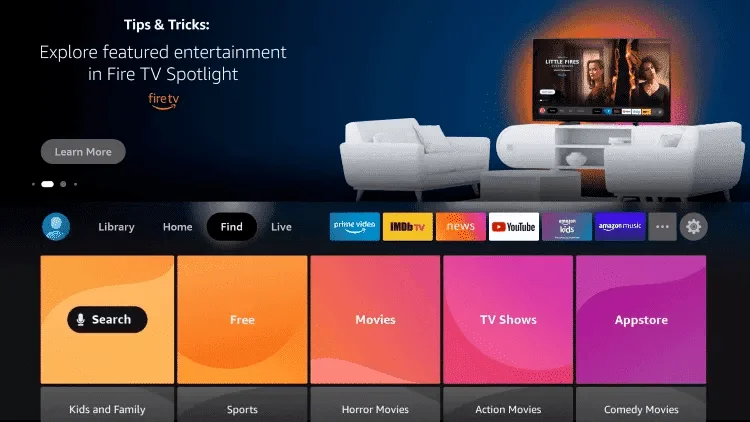
2. Bấm Tìm kiếm.
3. Tìm kiếm và chọn Downloader.
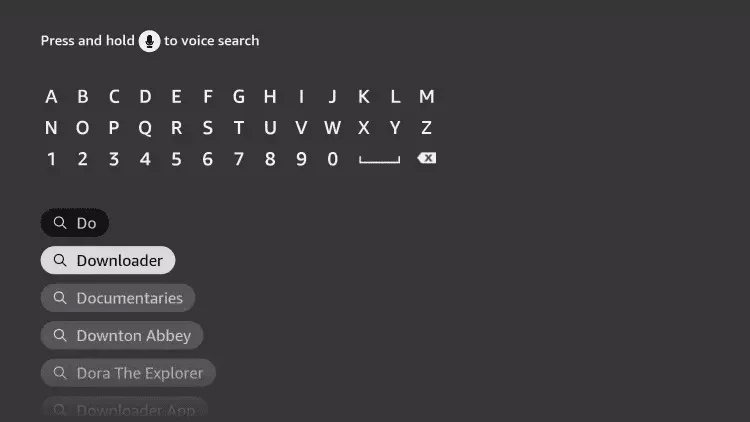
4. Chọn ứng dụng Downloader.
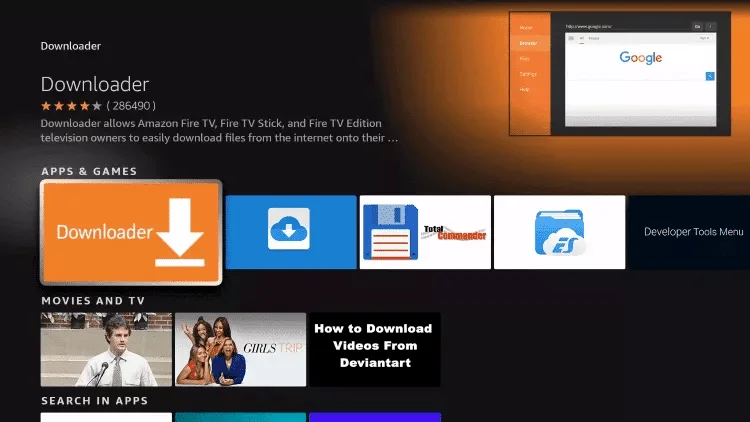
5. Nhấp vào Tải xuống.
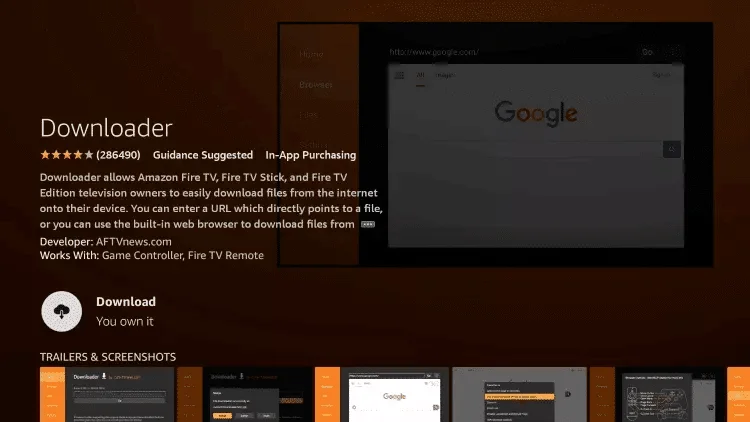
6. Sau khi ứng dụng cài đặt xong, hãy nhấp vào Mở.
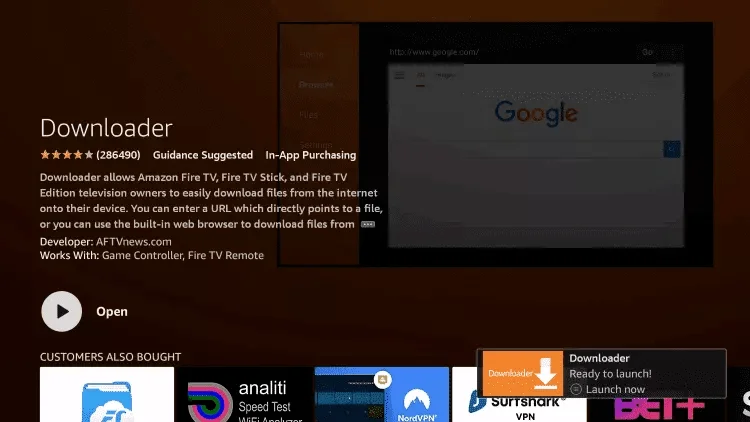
7. Trở lại màn hình chính và mở Cài đặt.
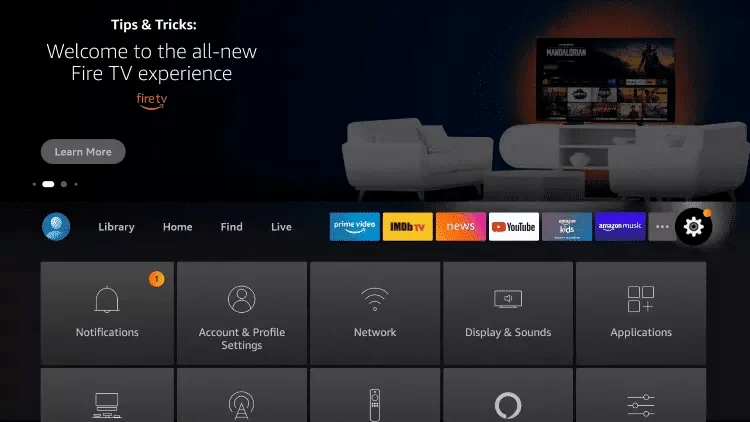
8. Nhấp vào My Fire TV.
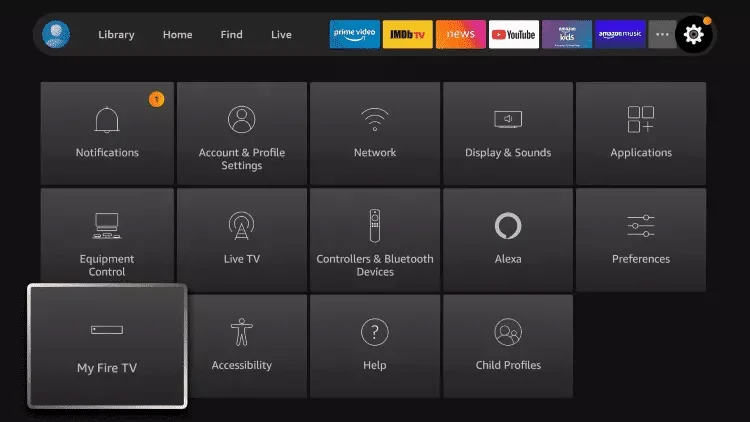
9. Chọn Tùy chọn nhà phát triển.
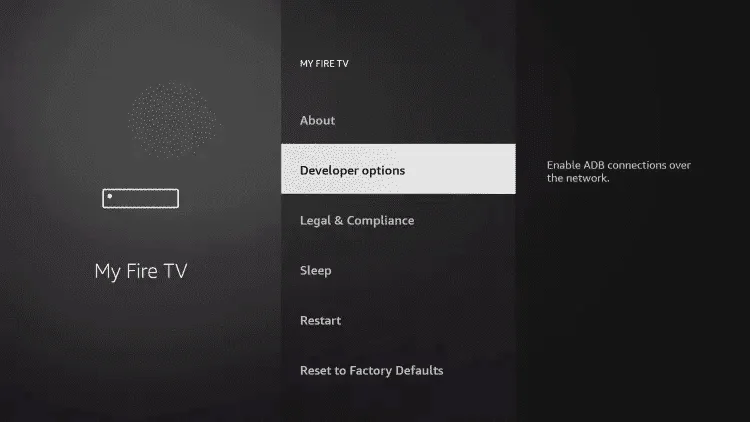
10. Nhấp vào Cài đặt ứng dụng không xác định.
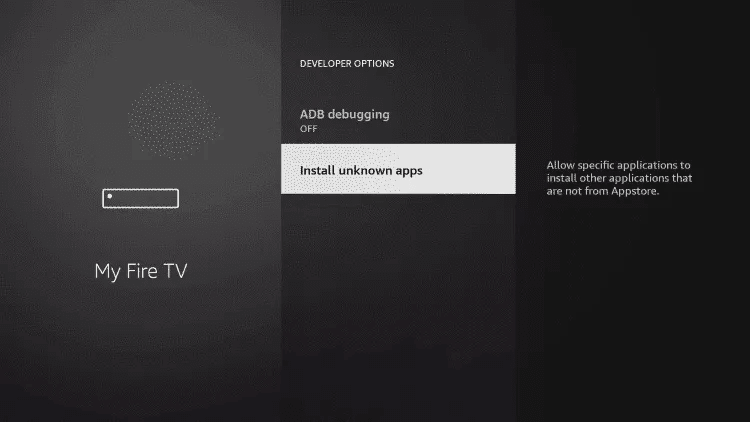
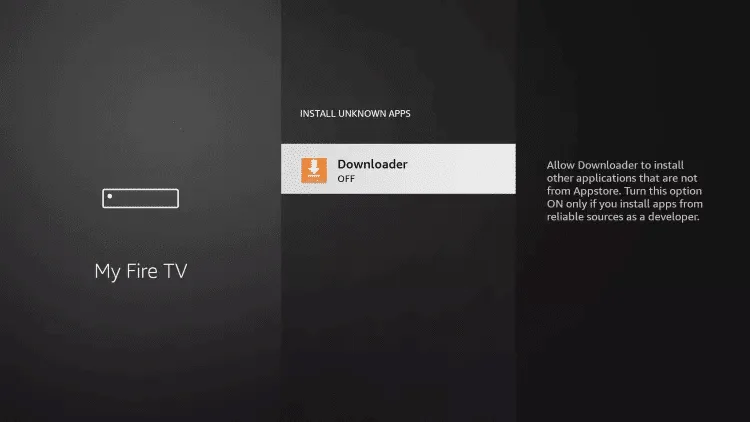
11. Tìm ứng dụng Downloader và nhấp vào đó.
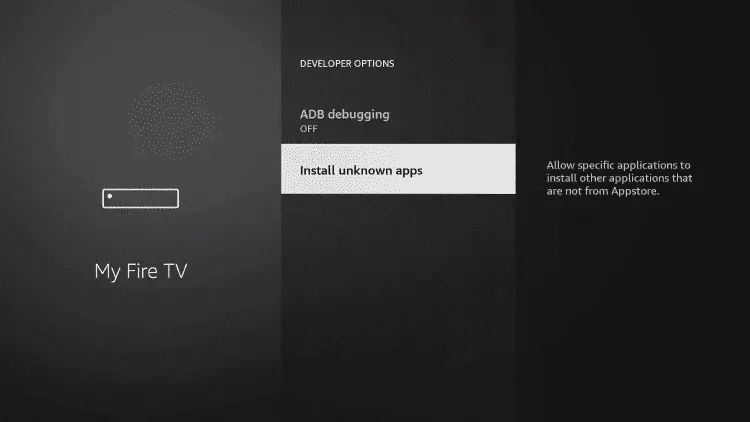
12. Thao tác này sẽ bật Nguồn không xác định cho ứng dụng Downloader. Thao tác này sẽ cho phép tải phụ trên thiết bị của bạn.
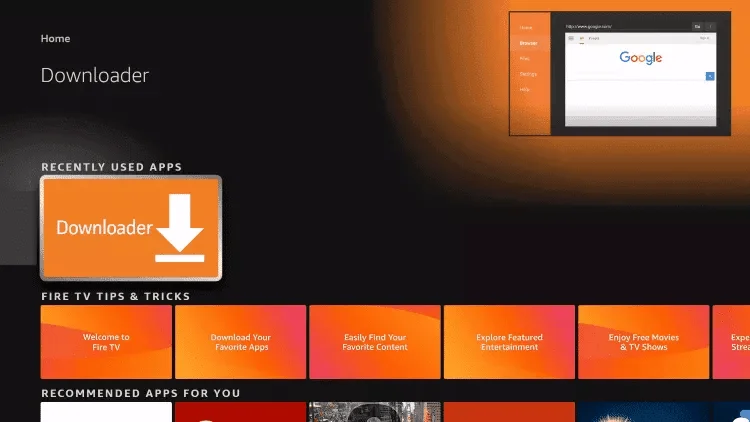
13. Khởi chạy Trình tải xuống.
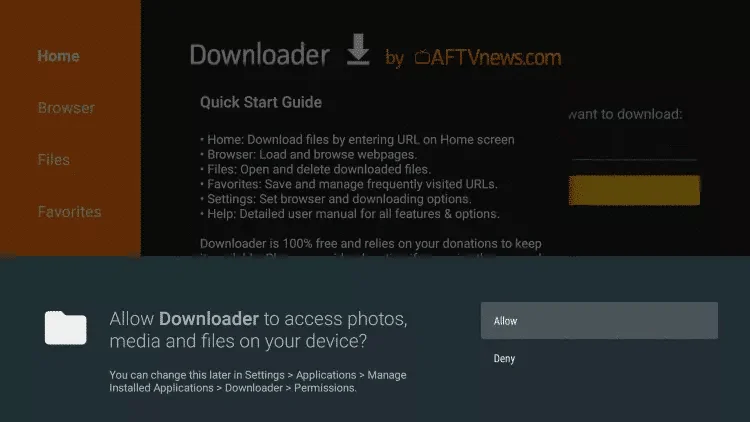
14. Nhấp vào Cho phép.
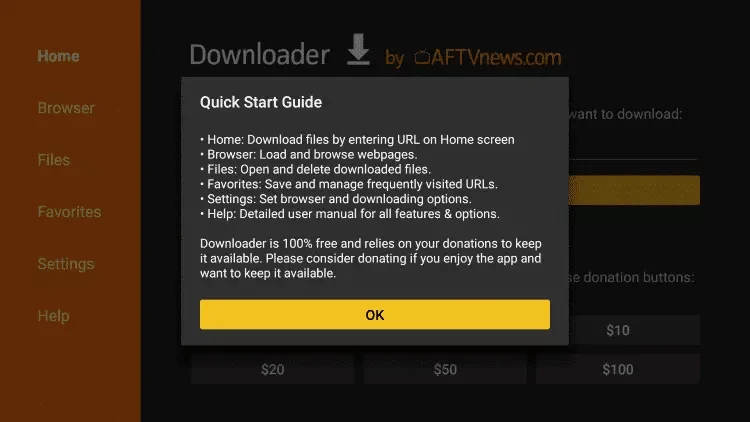
15. Nhấp vào OK.
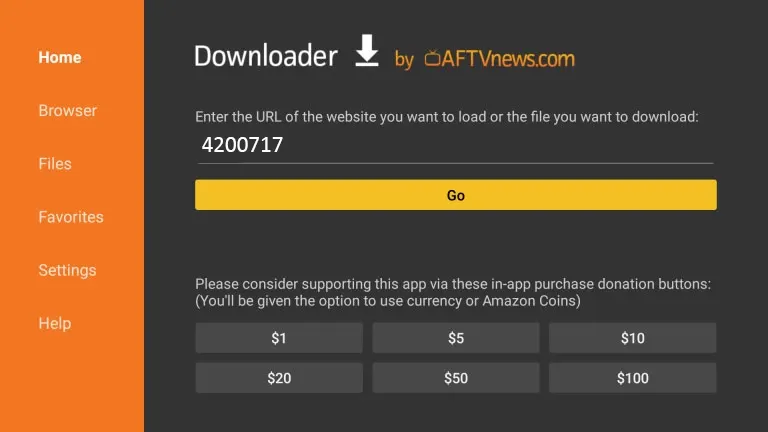
16. Nhập mã sau để cài đặt ứng dụng TVORA
Mã ứng dụng TVORA: 4200717
và nhấp vào Bắt đầu.
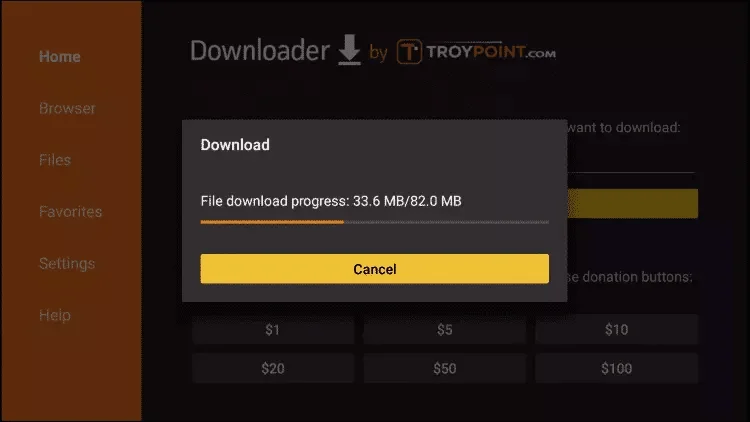
17. Chờ tệp tải xuống.
18. Nhấp vào Cài đặt.
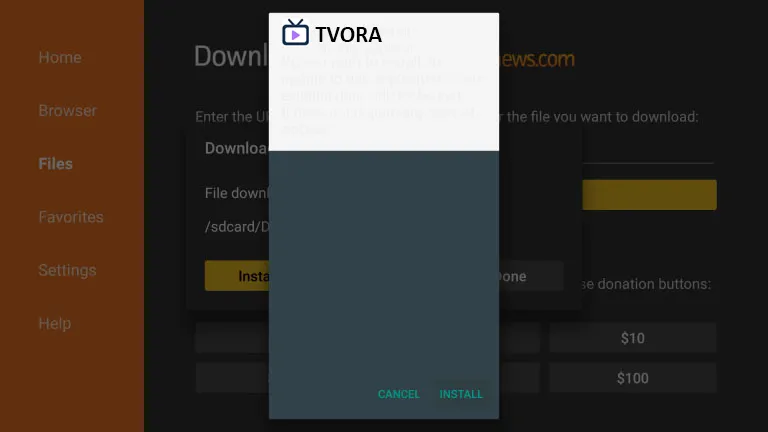
19. Nhấp lại vào Cài đặt nếu được nhắc
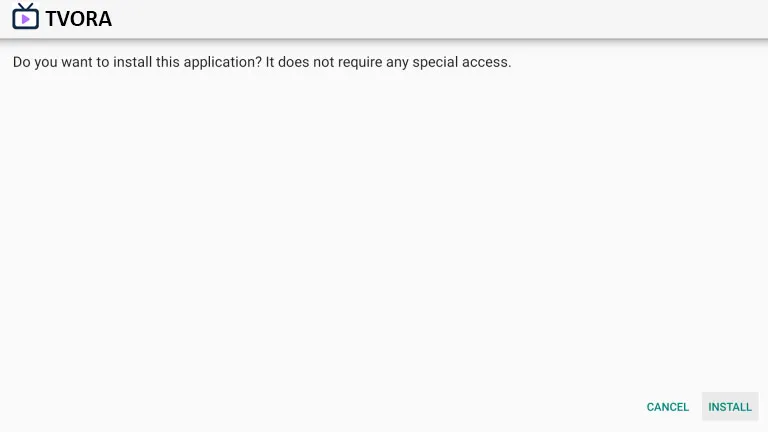
20. Nhấp vào Cài đặt.
21. Mở TVORA sau đó chọn THÊM DANH SÁCH PHÁT.
22. Nhập tên người dùng và mật khẩu mà chúng tôi đã gửi cho bạn qua WhatsApp hoặc Email hoặc Trò chuyện.
Ngoài ra bạn có thể gửi sử dụng máy Mac của bạn TVORA số máy Mac và chúng tôi sẽ thiết lập từ xa cho bạn.
Cách thiết lập IPTV trên Android với TVORA Player
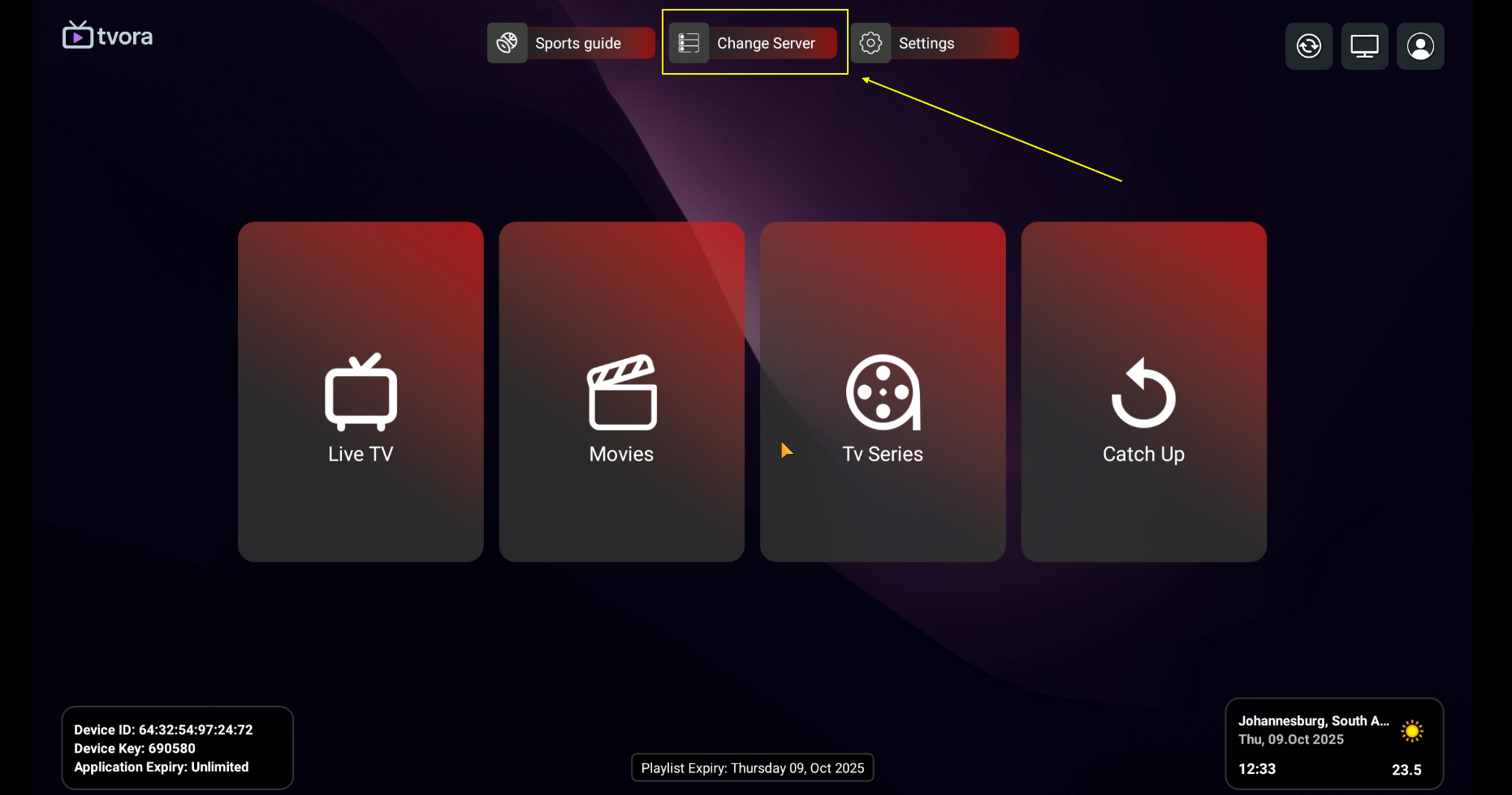
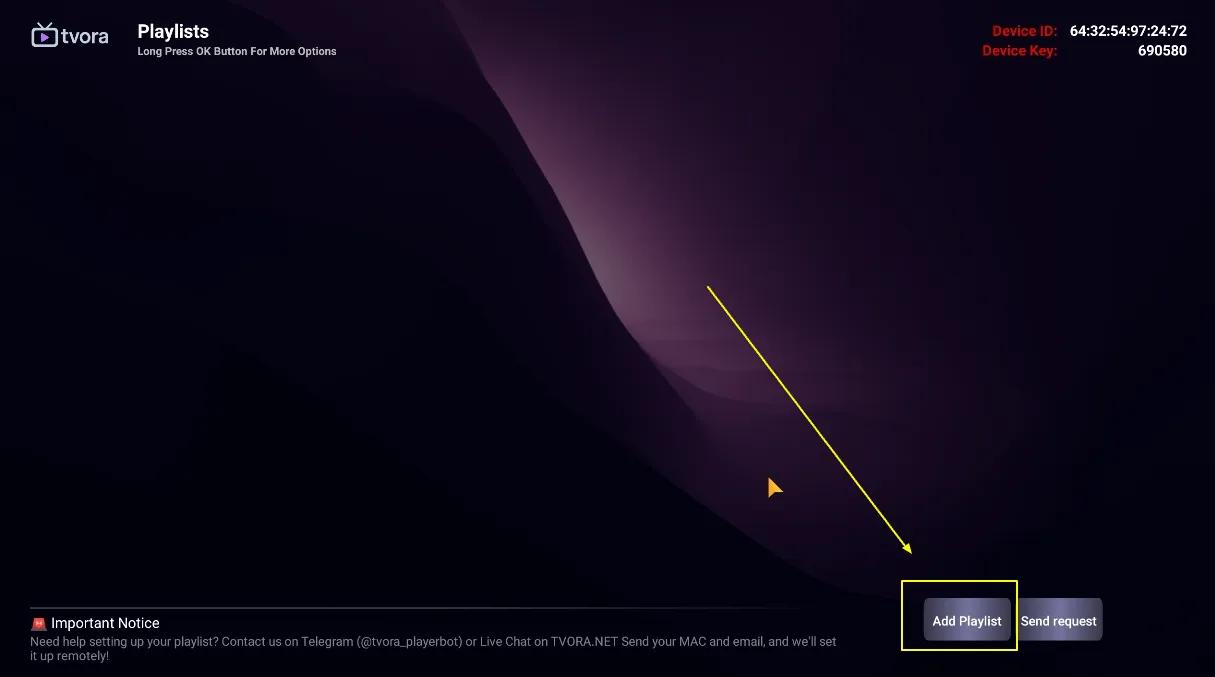 Bước 3: Sau đó chọn +Thêm danh sách phát
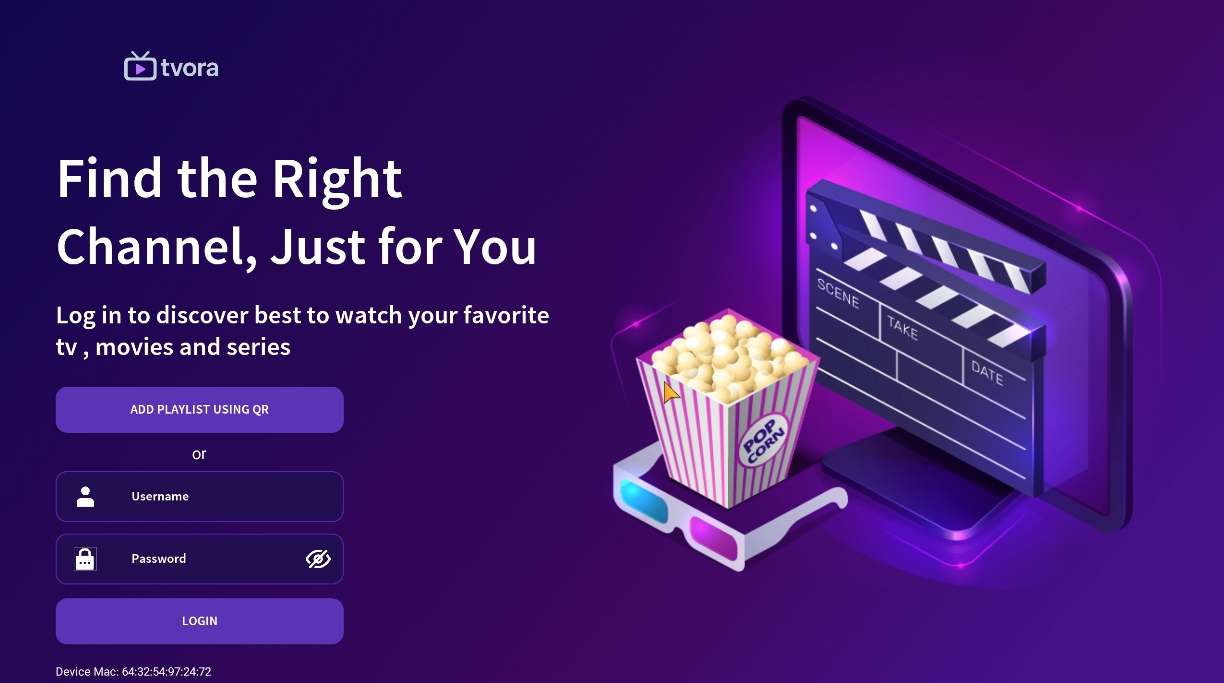 Bước 4: Nhập thông tin đăng nhập mà chúng tôi đã cung cấp cho bạn sau khi bạn đăng ký với chúng tôi. Bây giờ hãy nhấp vào “ĐĂNG NHẬP” để chuyển sang phần tiếp theo.
Bước 5: Chờ vài giây. Sau đó, bạn sẽ được yêu cầu nhập tên cho danh sách phát. Chỉ cần nhập tên bạn muốn dùng để nhận dạng danh sách phát.
Bước 4: Nhập thông tin đăng nhập mà chúng tôi đã cung cấp cho bạn sau khi bạn đăng ký với chúng tôi. Bây giờ hãy nhấp vào “ĐĂNG NHẬP” để chuyển sang phần tiếp theo.
Bước 5: Chờ vài giây. Sau đó, bạn sẽ được yêu cầu nhập tên cho danh sách phát. Chỉ cần nhập tên bạn muốn dùng để nhận dạng danh sách phát.
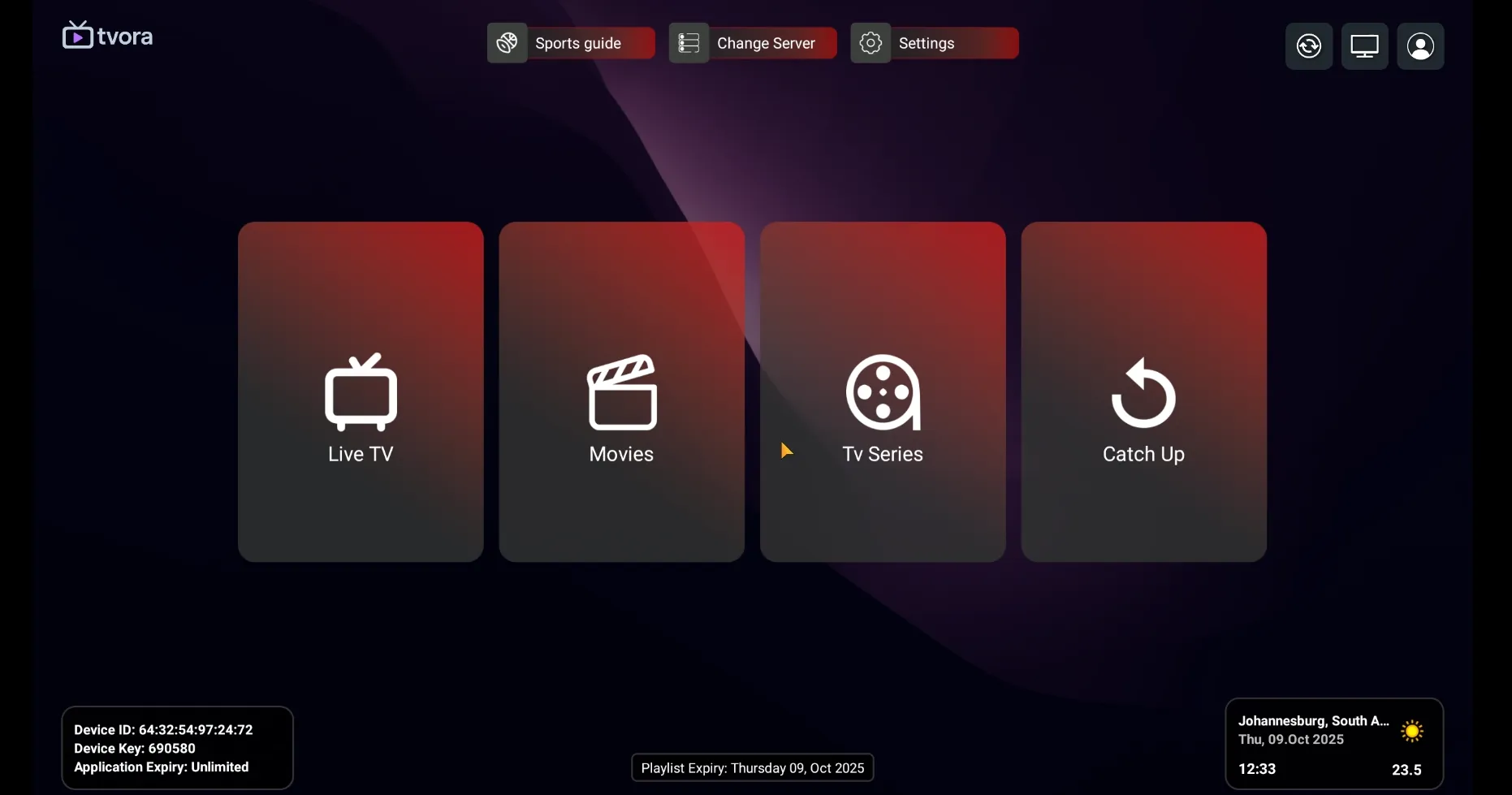 Bước 6: Tiếp theo, hãy nhấp vào “Truyền hình trực tiếp”, “Phim” hoặc “Phim bộ”, tùy thuộc vào nội dung bạn muốn xem và thưởng thức.
 Cách thiết lập IPTV trên Apple/IOS với IBO Player
Bước 1: Bạn có thể tìm kiếm và tải xuống IBO PLayer (Khuyến nghị) từ AppStore
Bước 2: Sau khi cài đặt, hãy mở ứng dụng, bạn sẽ thấy Địa chỉ MAC và Khóa thiết bị trên màn hình
VÍ DỤ :
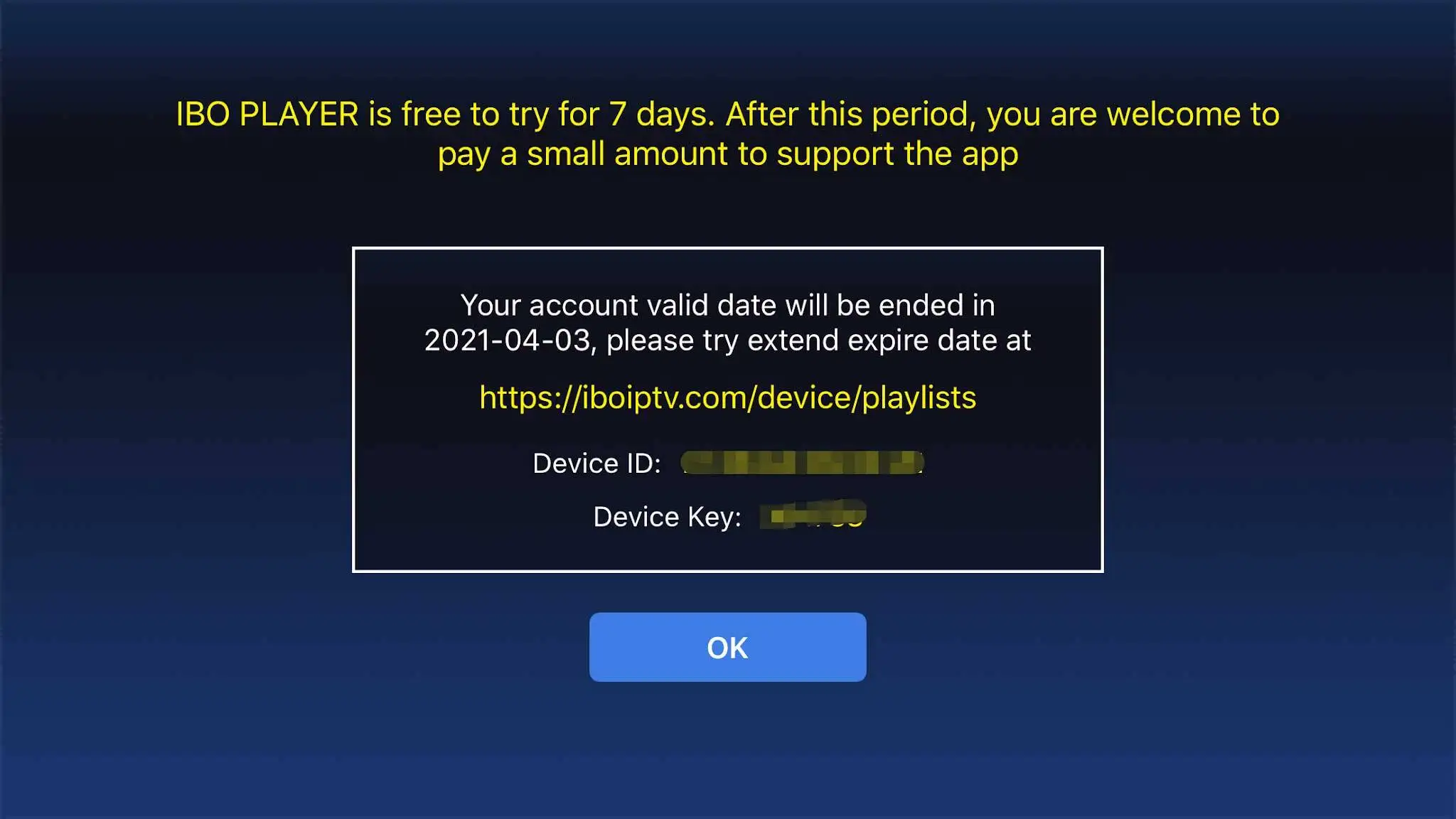
Bước 3: Gửi cho chúng tôi địa chỉ MAC và thiết bị qua Whatsapp/Email/Trò chuyện trực tiếp
Bước 4: Sau vài phút, khởi động lại TV của bạn và mở ứng dụng
Thực hiện
Bước 1: Bạn có thể tìm kiếm và tải xuống IBO Player (Khuyến nghị) / SetIPTV / NetIPTV / Smart IPTV từ của bạn Cửa hàng TV trên Samsung, LG …
Bước 2: Sau khi cài đặt, hãy mở ứng dụng, bạn sẽ thấy Địa chỉ MAC và Khóa thiết bị trên màn hình
VÍ DỤ :
Bước 3: Gửi cho chúng tôi địa chỉ MAC và thiết bị qua Whatsapp/Email/Trò chuyện trực tiếp
Bước 4: Sau vài phút, khởi động lại TV của bạn và mở ứng dụng
Thực hiện
Phương pháp cửa sổ:
Smarters Player: Tải xuống qua URL này: https://tinyurl.com/smrtss
Ibo Player (Khuyến nghị): Tải xuống thông qua URL này: https://tinyurl.com/iboplyer
Phương pháp MAC:
Người chơi thông minh hơn: Tải xuống thông qua URL này: https://www.iptvsmarters.com/download?download=mac
Ibo Player (Khuyến nghị): Tải xuống thông qua URL này: https://tinyurl.com/ibomac
Bước 1: Bạn có thể tải về IBO PLayer (Khuyến nghị) từ các liên kết ở trên
Bước 2: Sau khi cài đặt, hãy mở ứng dụng, bạn sẽ thấy Địa chỉ MAC và Khóa thiết bị trên màn hình
VÍ DỤ :
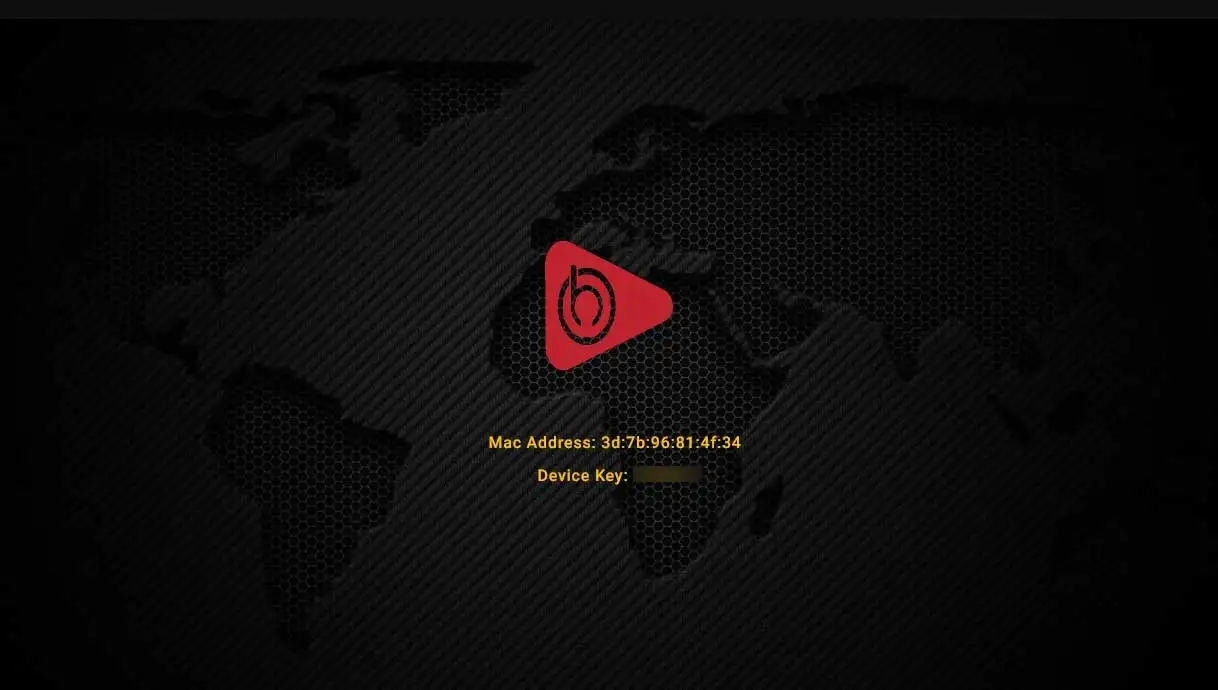
Bước 3: Làm theo hướng dẫn trên màn hình hoặc Gửi cho chúng tôi địa chỉ MAC & Thiết bị qua Whatsapp/Email/Trò chuyện trực tiếp
Bước 4: Sau vài phút, khởi động lại TV của bạn và mở ứng dụng
Thực hiện
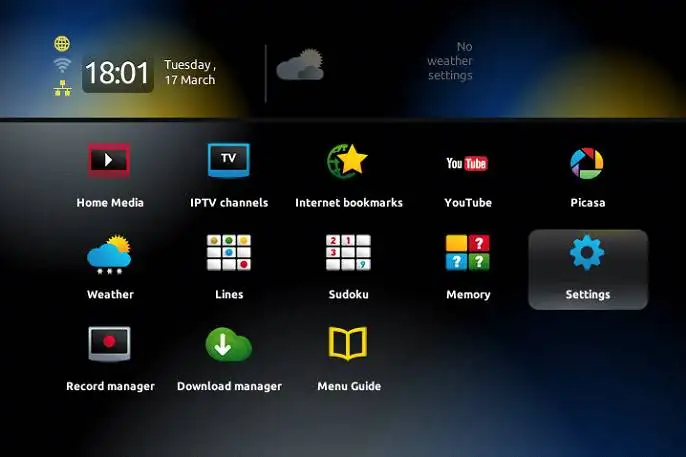
Bước 1: Khi hộp đang được tải, màn hình cổng chính sẽ xuất hiện. Sau đó bấm vào “thiết lập”, nhấn nút điều khiển từ xa “CÀI ĐẶT/THIẾT LẬP".
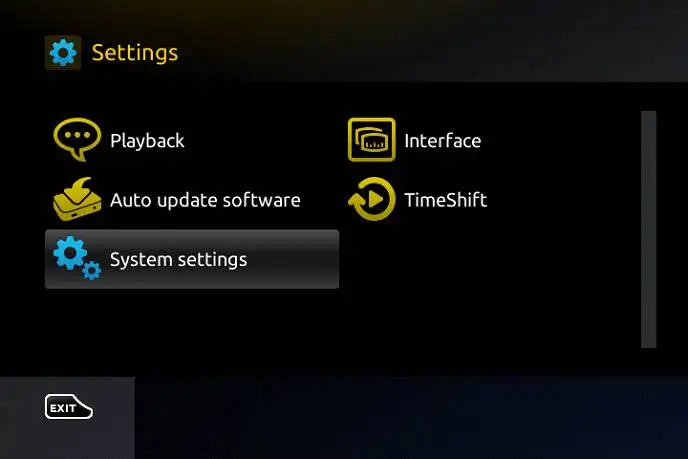
Bước 2: Sau đó nhấn vào “Cài đặt hệ thống” và nhấp vào “Các máy chủ".
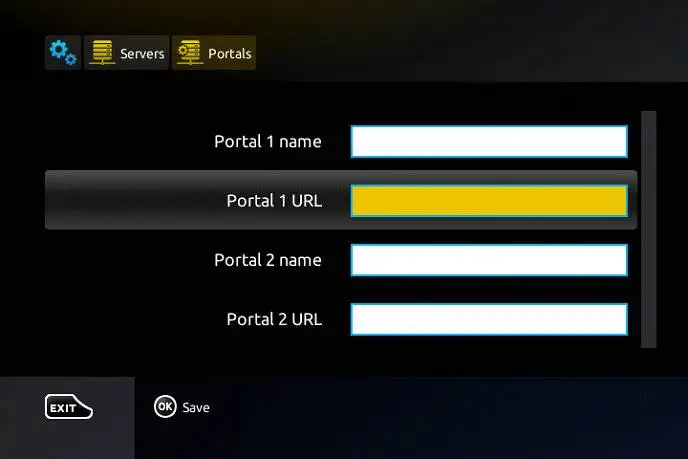
Bước 3: Lựa chọn "Cổng thông tin".

Bước 4: Bên trong "Tên cổng thông tin 1” dòng nhập vào dòng sau” IPTV “. Trong “URL cổng 1” nhập địa chỉ cổng thông tin do IPVOS cung cấp. Trước tiên, bạn phải cung cấp thiết bị của mình địa chỉ MAC bạn có thể tìm thấy thông tin này ở mặt sau hộp thư của chúng tôi.
Bước 5: Khi tất cả các thao tác liệt kê ở trên được thực hiện xong, hãy nhấn “OK”. Khi cài đặt đang được lưu, hãy nhấp vào “EXIT” trên điều khiển từ xa và nhấn tùy chọn “Tổng quan”. Trong dòng “Máy chủ NTP”, nhập địa chỉ sau “pool.ntp.org hoặc us.pool.ntp.org“ cho Bắc Mỹ.

Nhấn "OK” để lưu những thay đổi bạn đã thực hiện.
Khi tất cả các bước được liệt kê ở trên được thực hiện, hãy nhấn”EXIT” 2 lần trên điều khiển từ xa và khởi động lại cổng.
Bây giờ mọi thứ đã sẵn sàng để bắt đầu xem Live TV…
Mật khẩu cho nội dung người lớn (Chúng tôi không cung cấp nội dung người lớn)
Mật khẩu cho nội dung người lớn trên MAG thường là 0000 trừ khi người dùng thay đổi thủ công.