
مشغل ibo Kodi: الدليل الأمثل لإعداد IPTV والتوافق مع جميع الأجهزة
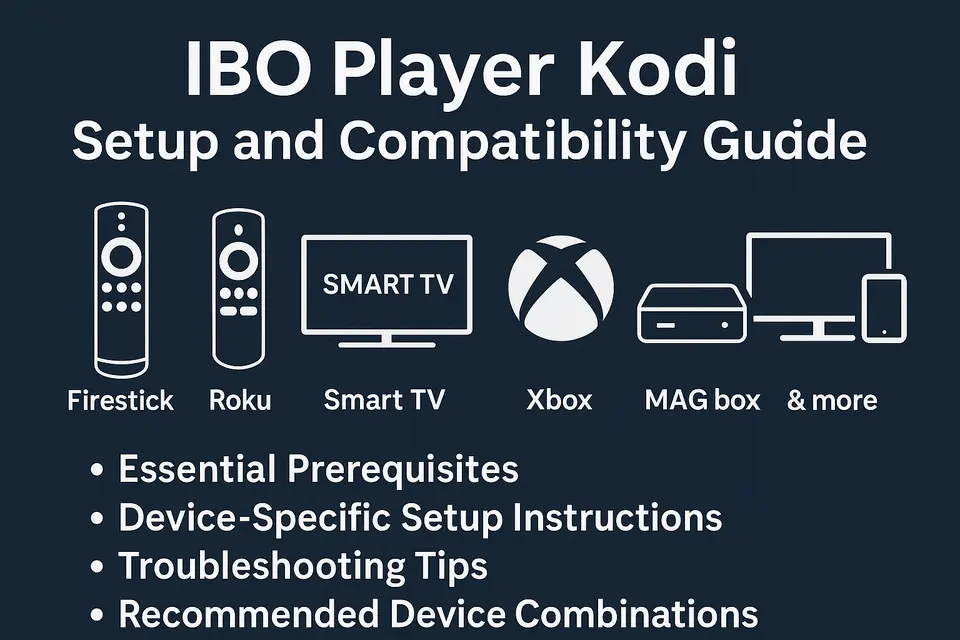
الوقت المقدر للقراءة: 12 دقيقة
الوجبات السريعة الرئيسية
- توافق الجهاز: تأكد من توافق أجهزتك مع مشغل ibo كودي للحصول على البث الأمثل.
- فهم دليل البرامج الإلكتروني (EPG): يُعد دليل البرامج الإلكتروني (EPG) المُهيأ بشكل جيد أمراً بالغ الأهمية لتحسين تجربة المستخدم.
- طرق التثبيت: تتطلب الأجهزة المختلفة طرق تثبيت مختلفة لتطبيقات IPTV APK.
- تحديثات منتظمة: قم بتحديث تطبيقاتك وقوائم التشغيل الخاصة بك بشكل متكرر لضمان استمرار الخدمة والوصول إلى المحتوى الجديد.
- استكشاف الأخطاء وإصلاحها: تعرّف على المشكلات الشائعة وحلولها لتحقيق أقصى استفادة من تجربة IPTV الخاصة بك.
جدول المحتويات
- المقدمة
- المتطلبات الأساسية لأي إعداد IPTV
- اختيار أفضل تطبيق IPTV APK وأفضل تطبيق IPTV
- تثبيت وإعداد تطبيق IPTV على جهاز Firestick
- خدمة IPTV على جهاز Roku: القيود والحلول البديلة
- إعدادات تطبيق IPTV للتلفزيون الذكي
- خدمة IPTV على أجهزة ألعاب Xbox
- تكوين جهاز IPTV MAG
- تكامل مشغل Xtream عبر الأجهزة
- استراتيجية تكامل مشغل IBO مع Kodi
- استكشاف الأخطاء وإصلاحها فيما يتعلق بمشكلات IPTV الشائعة
- الاعتبارات الأمنية والقانونية
- دليل مرجعي سريع
- الأسئلة الشائعة
المقدمة
في عالمنا اليوم، أصبحت خدمات الترفيه عبر الإنترنت تحظى بشعبية متزايدة، لا سيما بالنسبة لأولئك الذين يتطلعون إلى الاستغناء عن اشتراكات الكابل التقليدية. مشغل ibo كودي برزت خدمة IPTV كحلٍّ مثاليٍّ لعشاق البث التلفزيوني عبر الإنترنت (IPTV) الراغبين في الوصول إلى البث التلفزيوني المباشر وخدمات الفيديو حسب الطلب (VOD) عبر أجهزةٍ مختلفة. يقدم هذا الدليل شرحًا وافيًا لإعداد خدمة IPTV وفهم توافق الأجهزة المختلفة لمساعدتك في إنشاء أفضل تجربة بثٍّ في منزلك.
المتطلبات الأساسية لأي إعداد IPTV
قبل الخوض في عملية الإعداد لـ مشغل ibo كوديهناك بعض المتطلبات الأساسية التي يجب مراعاتها:
فهم أساسيات تطبيق IPTV APK مقابل تطبيق IPTV
كل ما تطبيق iptv و التطبيق iptv يشترك في الخصائص المشتركة التالية:
- يبث قنوات تلفزيونية مباشرة وأفلامًا ومسلسلات
- يقبل بيانات المزوّد عبر روابط M3U أو واجهة برمجة تطبيقات Xtream Codes
- يقوم بتحميل بيانات دليل البرامج الإلكتروني (EPG) لجداول القنوات
- ينظم المحتوى في فئات ومفضلة
المعلومات المطلوبة من مزود خدمة IPTV الخاص بك
اجمع هذه البيانات قبل بدء أي عملية تثبيت:
- عنوان M3Uرابط مباشر يحتوي على جميع قنواتك ومحتوى الفيديو حسب الطلب
- عنوان URL لدليل البرامج الإلكترونياختياري ولكن يُنصح به لوظيفة دليل التلفزيون
- بيانات اعتماد Xtream Codes (عند توفر الدعم):
- عنوان URL للخادم أو البوابة
- اسم المستخدم و كلمة السر
للحصول على تعليمات محددة حول برنامج IBO Player، تفضل بزيارة موقعهم الإلكتروني. صفحة الدعم.
اختيار أفضل تطبيق IPTV APK وأفضل تطبيق IPTV
الاختيار بين أفضل تطبيق IPTV و أفضل تطبيق iptv يعتمد ذلك على نوع جهازك وتفضيلاتك.
ما الذي يجعل تطبيق IPTV الأفضل؟
يجب أن يتضمن تطبيق IPTV APK عالي الجودة لنظامي التشغيل أندرويد وفاير ما يلي:
- تشغيل موثوق مع عناصر تحكم متقدمة في التخزين المؤقت
- دعم كامل لقوائم تشغيل M3U، ورموز Xtream، وتكامل دليل البرامج الإلكتروني (EPG).
- تجميع شامل للقنوات وتنظيم خدمة الفيديو حسب الطلب
- نظام تحكم عن بعد مُحسّن لواجهات التلفزيون
- تحديثات منتظمة ودعم فني سريع الاستجابة من المطورين
تعرّف على المزيد حول أفضل خيارات تطبيقات IPTV APK هنا.
أفضل ميزات تطبيق IPTV للتركيبات في المتاجر
استخدم أفضل تطبيق iptv يلبي احتياجات أجهزة التلفزيون الذكية وأجهزة ألعاب الفيديو من خلال:
- يتوفر التطبيق رسميًا في متجر التطبيقات لسهولة التثبيت
- دعم أكواد Xtream الأصلية وقوائم تشغيل M3U
- تكامل سلس مع أجهزة التحكم عن بعد
- لا توجد متطلبات تحميل جانبي معقدة
بالنسبة لتطبيق IBO Player، قم بتثبيته من متجر التطبيقات وفعّل النسخة التجريبية عبر واجهة الويب. يمكنك العثور على فيديو توضيحي مفصل. اضغط هنا.
تثبيت وإعداد تطبيق IPTV على جهاز Firestick
يمكن إعداد خدمة IPTV على جهاز Amazon Fire TV Stick من خلال ما يلي:
- تحميل جانبي تطبيق فايرستيك IPTV
- تثبيت تطبيق IPTV على جهاز Firestick مباشرة من متجر تطبيقات أمازون
تثبيت تطبيق IPTV على جهاز Firestick من جانب واحد
- قم بتثبيت برنامج التنزيل من متجر تطبيقات أمازون.
- فعّل أذونات التثبيت في الإعدادات > جهاز Fire TV الخاص بي > خيارات المطور > تثبيت التطبيقات غير المعروفة
- امنح برنامج التنزيل الإذن لتثبيت التطبيقات
- افتح برنامج التنزيل وأدخل الرمز المختصر أو عنوان URL لملف IPTV APK الخاص بك
- تنزيل ملف APK وتثبيته
- قم بضبط عنوان URL الخاص بملف M3U أو بيانات اعتماد Xtream Codes الخاصة بك.
- اضبط حجم المخزن المؤقت وإعدادات وحدة فك ترميز الفيديو لتحسين الأداء
خيارات تطبيق IPTV المتوفرة في المتاجر لجهاز Firestick
أما بالنسبة لأولئك الذين يفضلون إعدادًا أبسط، فتصفحوا متجر تطبيقات أمازون للاطلاع على التطبيقات المعترف بها رسميًا تطبيق IPTV على جهاز Firestick خيارات. هذه الخيارات سهلة التثبيت والتكوين.
خدمة IPTV على جهاز Roku: القيود والحلول البديلة
باستخدام iptv على roku يطرح ذلك تحديات فريدة بسبب النظام البيئي المغلق لشركة روكو:
فهم قيود خدمة Roku IPTV
- لا توجد إمكانية لتثبيت ملفات APK على نظام Android من مصادر خارجية
- يجب أن تتوافق تطبيقات IPTV مع إرشادات محتوى Roku
- مجموعة محدودة من تطبيقات IPTV المعتمدة
حلول عملية لخدمة IPTV على جهاز Roku
- ابحث عن مشغلات IPTV المعتمدة رسميًا في متجر قنوات Roku
- استخدم خاصية عكس الشاشة أو البث من أجهزة أندرويد التي تعمل بتطبيق IPTV المفضل لديك
- فكّر في استخدام أجهزة بث مخصصة مع الاحتفاظ بجهاز Roku للمحتوى الآخر.
اكتشف المزيد حول خدمة IPTV على Roku هنا.
إعدادات تطبيق IPTV للتلفزيون الذكي
اعداد البث التلفزيوني عبر الانترنت على التلفزيون الذكي يختلف الأمر، ولكنه يتبع مسارًا مشابهًا بغض النظر عن العلامة التجارية:
عملية إعداد IPTV العامة للتلفزيون الذكي
- افتح متجر التطبيقات المدمج في جهاز التلفزيون الخاص بك
- ابحث عن تطبيقات IPTV متوافقة مثل IBO Player
- قم بتثبيت التطبيق المحدد
- لاحظ عنوان MAC أو مفتاح الجهاز الذي يظهر عند التشغيل الأول
- قم بزيارة موقع التطبيق على جهاز كمبيوتر أو جهاز محمول
- قم بتسجيل الدخول باستخدام بيانات اعتماد جهازك
- أضف رابط M3U الخاص بك أو قائمة تشغيل Xtream Codes
- أعد تشغيل تطبيق التلفزيون لتحميل قنواتك ومحتوى الفيديو حسب الطلب
تفاصيل تطبيق IPTV لأجهزة سامسونج الذكية
استخدم تطبيق سامسونج للتلفزيون عبر الإنترنت (IPTV) قد تختلف التجربة باختلاف نظام التشغيل تايزن:
- قد يختلف تصميم واجهة نظام التشغيل Tizen عن تصميم واجهة نظام Android TV
- إدارة قوائم التشغيل عبر الإنترنت مطلوبة عادةً لتطبيقات مثل IBO Player
- في حال إزالة تطبيقات IPTV من المتجر، توفر أجهزة البث الخارجية بدائل موثوقة.
يمكنك العثور على معلومات إضافية هنا.
خدمة IPTV على أجهزة ألعاب Xbox
في عمل خدمة IPTV على جهاز Xboxاتبع خطوات الإعداد التالية:
- يمكنك الوصول إلى متجر مايكروسوفت على جهازك
- ابحث عن مشغلات الوسائط المتوافقة مع IPTV
- قم بتثبيت التطبيق الذي اخترته
- قم بتكوين قائمة تشغيل M3U أو بيانات اعتماد Xtream Codes
- استخدم اتصال إيثرنت سلكي كلما أمكن ذلك للحصول على أفضل أداء
تكوين جهاز IPTV MAG
An صندوق بريد IPTV يقدم تجربة IPTV مخصصة:
عملية إعداد صندوق MAG
- قم بتوصيل جهاز MAG بالتلفزيون عبر منفذ HDMI
- قم بإنشاء اتصال بالشبكة عبر الإيثرنت أو الواي فاي
- أدخل عنوان URL للبوابة الذي توفره خدمة IPTV الخاصة بك
- يقوم الجهاز بتحميل القنوات ودليل البرامج الإلكتروني ومحتوى الفيديو حسب الطلب تلقائيًا
تكامل مشغل Xtream عبر الأجهزة
استخدام مشغل IPTV Xtream يوفر تنظيمًا منظمًا للمحتوى. قم بضبط إعدادات Xtream Player باستخدام:
- عنوان URL للخادم أو البوابة
- اسم المستخدم
- كلمة المرور
تضمن هذه البيانات الوصول المنظم إلى القنوات ومحتوى الفيديو حسب الطلب:
- قنوات البث التلفزيوني المباشر مع بيانات دليل البرامج الإلكتروني
- الأفلام مصنفة حسب النوع والسنة
- مسلسل تلفزيوني ذو هيكل موسمي وحلقة
- التصنيفات والتصنيفات الفرعية لتسهيل التصفح
استراتيجية تكامل مشغل IBO مع Kodi
يتضمن الإعداد تشغيل كليهما مشغل ibo كودي التطبيقات التي تحتوي على بيانات قوائم تشغيل مشتركة:
سير عمل مشغل IBO العملي على Kodi
- إعداد مشغل IBOقم بالتثبيت من متاجر التطبيقات أو التثبيت الجانبي على أجهزة العرض الرئيسية
- إعدادات كوديقم بتثبيت Kodi والإضافات المتوافقة مع IPTV على أجهزة مركز الوسائط
- مزامنة قائمة التشغيلاستخدم عناوين URL متطابقة لملفات M3U أو رموز Xtream في كلا التطبيقين
- تخصص الجهازمشغل IBO لمشاهدة التلفزيون بسهولة، وKodi لميزات مركز الوسائط المتقدمة.
إعدادات إضافة Kodi IPTV
- قم بتنزيل برنامج Kodi من المصادر الرسمية
- قم بتثبيت عملاء PVR IPTV من المستودعات المتوافقة
- قم بتهيئة الإضافات باستخدام رابط M3U الخاص بك وبيانات دليل البرامج الإلكتروني (EPG).
- معلومات قائمة التشغيل المتطابقة المستخدمة في لوحة تحكم الويب الخاصة بمشغل IBO
- قم بتنظيم القنوات وخدمات الفيديو حسب الطلب باستخدام أدوات إدارة مسجل الفيديو الرقمي الشخصي (PVR) في Kodi
للحصول على إرشادات مفصلة حول إعداد Kodi، تفضل بزيارة هذا الرابط..
استكشاف الأخطاء وإصلاحها فيما يتعلق بمشكلات IPTV الشائعة
مواجهة المشاكل أمر شائع مع أجهزة البث، وقد تساعدك نصائح استكشاف الأخطاء وإصلاحها التالية:
مشاكل جودة التخزين المؤقت والبث
- استخدم اتصالات إيثرنت سلكية بدلاً من الواي فاي كلما أمكن ذلك
- زيادة إعدادات التخزين المؤقت في تطبيقات IPTV وإعدادات فيديو Kodi
- اختبر قوائم التشغيل عبر تطبيقات متعددة لعزل المشكلات الخاصة بكل تطبيق.
- اتصل بمزود خدمة الإنترنت الخاص بك إذا استمرت المشاكل على جميع الأجهزة
استكشف تقنيات استكشاف الأخطاء وإصلاحها هنا.
أخطاء المصادقة والوصول
تشير رموز الخطأ الشائعة مثل 403 و401 و404 عادةً إلى ما يلي:
- عناوين URL أو بيانات اعتماد غير صحيحة لقوائم التشغيل
- تجاوزت حدود عنوان IP أو الجهاز
- اشتراكات IPTV منتهية الصلاحية أو معلقة
- القيود الجغرافية أو اكتشاف VPN
مشاكل دليل البرامج الإلكتروني ودليل القنوات
لحل مشاكل دليل البرامج الإلكتروني:
- تحقق من عناوين URL الخاصة بدليل البرامج الإلكتروني (EPG) في كل من لوحة تحكم مشغل IBO وإضافات Kodi
- تأكد من أن إعدادات المنطقة الزمنية تتطابق مع منطقتك الجغرافية
- انتظر من 24 إلى 48 ساعة حتى يتم تحميل بيانات دليل البرامج الإلكتروني بالكامل
مشاكل تفعيل مشغل IBO
- تحقق جيدًا من إدخال معرف MAC ومفتاح الجهاز للتأكد من تطابق الأحرف تمامًا
- تأكد من حالة ترخيص الجهاز في لوحة تحكم مشغل IBO
- امسح ذاكرة التخزين المؤقت للتطبيق وأعد تشغيله إذا فشل التنشيط بشكل متكرر
الاعتبارات الأمنية والقانونية
ممارسات IPTV الآمنة
- استخدم مزودي خدمة IPTV ذوي السمعة الطيبة والبوابات الآمنة بتقنية HTTPS.
- قم بتحميل ملفات APK من مصادر موثوقة ومعتمدة فقط.
- تجنب الخدمات التي تقدم قنوات مميزة بأسعار منخفضة بشكل غير واقعي
- احرص على تحديث جميع تطبيقات IPTV إلى أحدث الإصدارات
التوعية القانونية
تخضع شرعية خدمة IPTV لتراخيص المحتوى وقوانين حقوق النشر المحلية. وتعمل العديد من الخدمات منخفضة التكلفة في مناطق رمادية قانونياً. لذا، يُنصح بالتحقق من القوانين المحلية قبل الاشتراك في أي خدمة IPTV.
تعرّف على المزيد حول قانونية خدمة IPTV هنا.
شبكة الأمن
- استخدم كلمات مرور قوية لحسابات IPTV وتجنب مشاركة روابط قوائم التشغيل.
- ضع في اعتبارك تقسيم الشبكة لأجهزة IPTV
- راقب أي نشاط مشبوه من تطبيقات IPTV غير المعروفة
دليل مرجعي سريع
أفضل الممارسات الخاصة بالأجهزة
-
فايرستيك: قم بتحميل تطبيقات IPTV المتقدمة من جانب المستخدم للوصول إلى جميع الميزات؛ استخدم تطبيقات المتجر لسهولة الاستخدام.
عاميقتصر على التطبيقات المعتمدة من المتجر أو البث من أجهزة أخرى.
Smart tv: مشغل IBO والتطبيقات المشابهة ذات الإدارة عبر الإنترنت.
سامسونج التلفزيونتطبيقات IPTV متوافقة مع نظام Tizen مع تفعيل قائم على عنوان MAC.
اكس بوكستطبيقات متجر مايكروسوفت تعمل بشكل جيد كنقاط نهاية ثانوية.
صندوق ماجخدمة IPTV مخصصة تعتمد على بوابة إلكترونية مع أداء ممتاز للبث التلفزيوني المباشر.
Kodi: أقصى قدر من المرونة مع إضافات مسجل الفيديو الرقمي الشخصي وإدارة قوائم التشغيل.
مجموعات الأجهزة الموصى بها
-
إعداد الميزانيةجهاز Firestick واحد يعمل بنظامي IPTV APK و Kodi المثبتين جانبياً مع قوائم تشغيل مشتركة.
حل شامل للمنزل: جهاز Android TV مزود ببرنامج Kodi كمركز رئيسي، ومشغل IBO على أجهزة التلفزيون الذكية في غرف النوم، وجهاز MAG للمشاهدة التقليدية.
مُركّز على الألعابجهاز Xbox مزود بتطبيق IPTV بسيط، وجهاز Android TV مخصص لميزات IPTV وKodi المتقدمة.
تذكر الخاص بك مشغل ibo كودي يعتمد نجاح الإعداد على اختيار المزيج المناسب من الأجهزة والتطبيقات. ابدأ بجهاز رئيسي واحد، وأتقن عملية إدارة قوائم التشغيل، ثم انتقل إلى أجهزة إضافية.
الأسئلة الشائعة
ما هو IBO Player؟
IBO Player هو تطبيق IPTV متعدد المنصات مصمم لبث التلفزيون المباشر ومحتوى الفيديو حسب الطلب.
هل يمكنني استخدام مشغل IBO على أجهزة متعددة؟
نعم، يدعم مشغل IBO أجهزة متعددة بما في ذلك أجهزة التلفزيون الذكية وأجهزة Firestick وأجهزة Android.
هل أحتاج إلى اشتراك لخدمات IPTV؟
نعم، يلزم وجود اشتراك ساري مع مزود خدمة IPTV للوصول إلى المحتوى من خلال IBO Player أو تطبيقات IPTV الأخرى.
هل برنامج IBO Player مجاني؟
يوفر برنامج IBO Player فترة تجريبية مجانية لمدة 7 أيام، ولكن الاستخدام المستمر يتطلب عادةً اشتراكًا.
كيف أحصل على الدعم لحل مشاكل مشغل IBO؟
يمكنك طلب الدعم من خلال قسم المساعدة على موقع IBO Player الإلكتروني أو الاتصال بخدمة العملاء الخاصة بهم لحل المشكلات.