
دانلود Smarters Player Lite برای کامپیوتر: راهنمای کامل نصب و راهاندازی IPTV
زمان تقریبی مطالعه: 12 دقیقه
نکات کلیدی
- آشنایی با IPTV: IPTV به جای روشهای سنتی از اتصال اینترنت استفاده میکند و انعطافپذیری در دسترسی به محتوا را فراهم میکند.
- سازگاری دستگاه: دستگاههای مختلف برای برنامههای IPTV به روشهای نصب منحصر به فردی نیاز دارند.
- اهمیت EPG: راهنمای برنامه الکترونیکی (EPG) تجربه مشاهده را به میزان قابل توجهی بهبود میبخشد.
- فرایند نصب: نصب برنامههای IPTV بر اساس دستگاه متفاوت است و اغلب میتواند شامل برنامههایی مانند Downloader باشد.
- عیب یابی: ممکن است مشکلات رایجی پیش بیاید، اما اکثر آنها را میتوان با دانش درست به راحتی حل کرد.
فهرست مندرجات
- معرفی
- چه چیزی IPTV را متفاوت میکند؟
- فایلهای APK در مقابل برنامههای بومی
- گزینههای محبوب پخشکننده IPTV
- بررسی اجمالی سازگاری دستگاه
- نصب گام به گام Firestick
- فرآیند راه اندازی تلویزیون هوشمند
- دانلود اسمارترز پلیر لایت برای کامپیوتر
- پیکربندی ایکسباکس و مگباکس
- گردش کار تنظیمات جهانی
- عیب یابی مسائل رایج
- ملاحظات ایمنی و حقوقی
- پرسش و پاسخهای متداول
معرفی
این راهنما بینشی در مورد استفاده از پخشکنندههای IPTV و درک فرمتهای مختلف فایل همراه آنها ارائه میدهد. با داشتن دانش مناسب، میتوانید تنظیمات IPTV خود را برای یک تجربه تماشای بینقص بهینه کنید.
چه چیزی IPTV را متفاوت میکند؟
IPTV (تلویزیون پروتکل اینترنت) محتوا را از طریق اتصال اینترنت شما پخش میکند و مزایایی نسبت به سیستمهای کابلی سنتی ارائه میدهد. اجزای کلیدی سرویس شما معمولاً شامل موارد زیر است:
- An URL لیست پخش M3U یا فایل قابل دانلود منبع
- اعتبارنامههای کدهای اکستریم شامل آدرس اینترنتی سرور، نام کاربری و رمز عبور منبع
- اختیاری آدرس اینترنتی EPG (راهنمای الکترونیکی برنامهها) برای دسترسی به برنامههای کانال منبع
یک پخشکننده IPTV مؤثر معمولاً از فرمتهای M3U و Xtream Codes پشتیبانی میکند و رابط کاربری سازمانیافتهای را در دستگاههای مختلف ارائه میدهد.
فایلهای APK در مقابل برنامههای بومی
An IPTV apk به نصب کننده برنامه اندروید اشاره دارد. در اینجا نحوه تشخیص بین روشهای مختلف نصب آمده است:
- سیستم عامل اندروید/فایر: از فایلهای APK یا فروشگاه گوگل پلی استفاده کنید منبع
- iOS: نصب برنامهها فقط از طریق اپ استور اپل
- ویندوز/مک او اس: دانلود فایلهای نصب EXE/DMG از سایتهای رسمی منبع
- تلویزیون های هوشمند: نصب از طریق فروشگاههای برنامههای مربوطه مانند Samsung Smart Hub
گزینههای محبوب پخشکننده IPTV
دو بازیگر اصلی IPTV در بازار عبارتند از:
ویژگیهای اسمارترز پلیر لایت
اسمارترز پلیر لایت همه کاره است و از سیستم عاملهای مختلف پشتیبانی میکند. نکات برجسته کلیدی:
- ورود به سیستم با کدهای M3U و Xtream را مدیریت میکند
- ادغام EPG و کتابخانههای VOD را ارائه میدهد
برای آدرسهای اینترنتی خاص و راهنمایی، موارد زیر را بررسی کنید راهنمای آدرس اینترنتی Smarters Player Lite.
قابلیتهای پخشکننده اکستریم
Xtream Player در درجه اول برای ورود به سیستم API کدهای Xtream با نام تجاری متنوع طراحی شده است. اگر ترجیح میدهید پخش کننده iptv xtream، مطمئن شوید که برنامه با نیازهای شما مطابقت دارد.
بررسی اجمالی سازگاری دستگاه
روشهای نصب بر اساس نوع دستگاه متفاوت است:
راه اندازی IPTV فایراستیک
دستگاههای Firestick با سیستم عامل Fire OS اجرا میشوند و امکان نصب برنامههای استاندارد از Amazon Appstore یا سایر روشهای دانلود جانبی APK را فراهم میکنند.
محدودیتهای Roku IPTV
Roku میتواند محدودکننده باشد و به برنامههای رسمی نیاز دارد که URL های M3U را بپذیرند. نصب مستقیم APK در آن تسهیل نشده است.
برنامههای کاربردی تلویزیون هوشمند
تلویزیونهای هوشمند معمولاً از برنامههای اختصاصی IPTV پشتیبانی میکنند. برای فرصتهای نصب، پلتفرمهایی مانند Samsung Smart Hub یا LG Store را انتخاب کنید.
گزینههای ایکسباکس آیپیتیوی
به دنبال برنامههای پخشکننده رسانه پشتیبانیشده در فروشگاه مایکروسافت باشید، یا از طریق مرورگر Edge به سرویسهای IPTV دسترسی پیدا کنید.
پیکربندی جعبه MAG
راهاندازی یک جعبه MAG شامل وارد کردن آدرس اینترنتی پورتال مرتبط با سرویس IPTV شما میشود.
نصب گام به گام Firestick
فایر استیک خود را آماده کنید
گزینه «نصب برنامههای ناشناخته» را از منوی تنظیمات در زیر My Fire TV فعال کنید.
برنامه دانلودر را نصب کنید
در صفحه اصلی Firestick عبارت "Downloader" را جستجو کرده و نصب کنید.
دانلود و نصب IPTV APK
- دانلودر را باز کنید و آدرس APK را از وبسایت IPTV جایگذاری کنید.
- فایل را دانلود کنید (بین Smarters Pro یا Lite یکی را انتخاب کنید).
- پس از اتمام دانلود، دستورالعملهای نصب را دنبال کنید.
- برای صرفهجویی در فضا، فایل APK را حذف کنید.
برنامه IPTV خود را پیکربندی کنید
پس از دسترسی به برنامه تازه نصب شده، کدهای Xtream یا URL M3U خود را بر اساس قالب اشتراک خود وارد کنید.
فرآیند راه اندازی تلویزیون هوشمند
نصب تلویزیون هوشمند سامسونگ
IPTV Smarters Pro را در Samsung Smart Hub جستجو و نصب کنید، سپس با اطلاعات IPTV خود وارد شوید.
پیکربندی تلویزیون هوشمند الجی
برنامههای IPTV را در فروشگاه محتوای الجی جستجو کنید و برنامههای مورد اعتماد را نصب کنید.
تلویزیون اندروید و سایر پلتفرمها
بر اساس تنظیمات IPTV خود، از طریق فروشگاه Google Play روی Android TV نصب کنید.
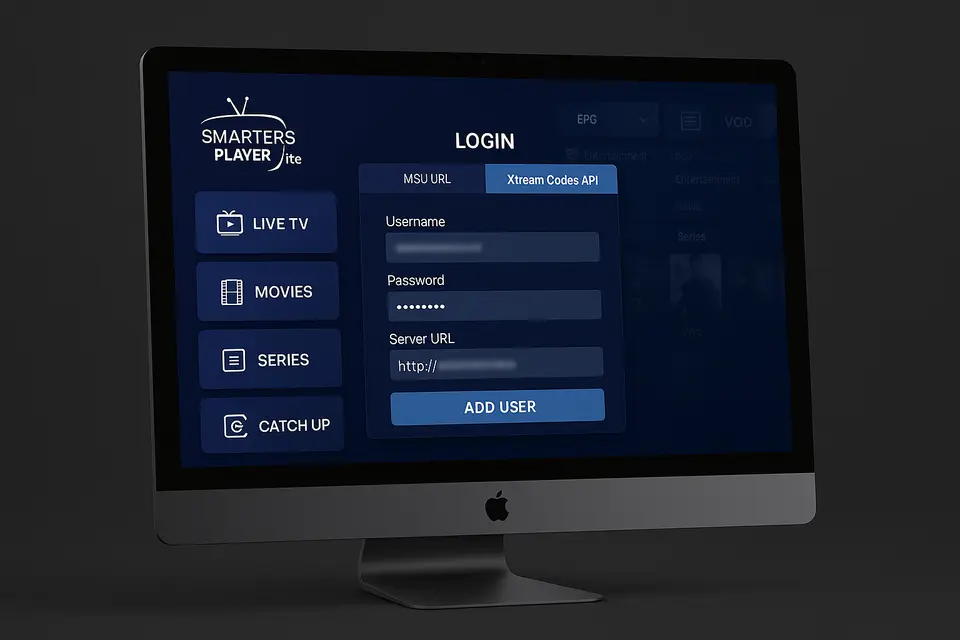
دانلود اسمارترز پلیر لایت برای کامپیوتر
دانلود نصبکننده رسمی
برای دانلود فایلهای EXE یا DMG از منابع معتبر، به وبسایت رسمی IPTV Smarters مراجعه کنید.
فرایند نصب
نصبکننده را اجرا کنید و دستورالعملها را دنبال کنید و برنامه را در پوشه مناسب در مک قرار دهید.
پیکربندی اولیه
- Smarters Player Lite را روی رایانه شخصی خود اجرا کنید.
- شرایط و ضوابط را بپذیرید.
- «افزودن کاربر جدید» یا مشابه آن را انتخاب کنید.
- کدهای Xtream یا URL M3U خود را وارد کنید.
- ذخیره کنید و منتظر بمانید تا برنامه لیست کانالها را بارگذاری کند.
پیکربندی ایکسباکس و مگباکس
راه اندازی ایکس باکس آی پی تی وی
از فروشگاه مایکروسافت برای پخشکنندههای رسانهای سازگار استفاده کنید یا از طریق مرورگر Edge به راهحلهای IPTV مبتنی بر وب دسترسی پیدا کنید.
پیکربندی پورتال MAG Box
آدرس اینترنتی پورتال ارائه شده توسط سرویس IPTV خود را در تنظیمات کادر MAG وارد کنید.
گردش کار تنظیمات جهانی
مدارک خود را جمع آوری کنید
مطمئن شوید که تمام اطلاعات لازم برای راهاندازی را از ارائهدهنده IPTV خود جمعآوری کردهاید:
- آدرس اینترنتی M3U یا فایل قابل دانلود منبع
- اعتبارنامههای کدهای اکستریم منبع
- آدرس اینترنتی EPG برای راهنمای برنامه منبع
پخش کننده خود را انتخاب کنید
بین گزینههایی مانند Smarters Player Lite، IPTV Smarters Pro یا ... یکی را انتخاب کنید. پخش کننده iptv xtream بر اساس ترجیحات شما
پیکربندی و تست کنید
اطلاعات کاربری را در پخشکنندهی انتخابی خود وارد کنید و کیفیت پخش را در کانالهای مختلف بررسی کنید.
عیب یابی مسائل رایج
مشکلات اتصال و ورود به سیستم
تمام URL ها را دوباره بررسی کنید و مطمئن شوید که اشتراک شما فعال است. هرگونه غلط املایی در اطلاعات کاربری خود را اصلاح کنید.
مشکلات پخش و عملکرد
اگر با مشکل قطعی اینترنت مواجه شدید، سرعت و پایداری اتصال خود را ارزیابی کنید.
راه حل های خاص دستگاه
مراحل خاصی بسته به دستگاه متفاوت است، مانند فعال کردن گزینههای توسعهدهنده در Firestick برای دانلود جانبی برنامهها.
ملاحظات ایمنی و حقوقی
همیشه برنامههای IPTV را از منابع تأیید شده دانلود کنید. برای حفظ حریم خصوصی از VPN استفاده کنید و در مورد استفاده از IPTV از قوانین محلی پیروی کنید.
پرسش و پاسخهای متداول
IPTV چیست؟
IPTV مخفف Internet Protocol Television است و به شما این امکان را میدهد که به جای روشهای سنتی پخش، محتوا را از طریق اینترنت تماشا کنید.
چگونه بهترین پخش کننده IPTV را پیدا کنم؟
برای یافتن بهترین پخشکننده IPTV، به دنبال سازگاری با کدهای M3U و Xtream و همچنین رابطهای کاربرپسند و نظرات مثبت باشید.
آیا میتوانم برنامههای IPTV را روی تلویزیونهای هوشمند نصب کنم؟
بله، بسیاری از تلویزیونهای هوشمند از برنامههای IPTV پشتیبانی میکنند که میتوان آنها را از فروشگاههای برنامههایشان دانلود کرد.
آیا IPTV قانونی است؟
قانونی بودن IPTV به ارائه دهنده محتوا و توافق نامه های صدور مجوز آنها بستگی دارد. همیشه انطباق سرویس خود را با قوانین بررسی کنید.
اگر سرویس IPTV من کار نمیکند، چه کاری باید انجام دهم؟
اگر سرویس IPTV شما کار نمیکند، اتصال اینترنت خود را بررسی کنید، تأیید کنید که اشتراک شما فعال است و تنظیمات برنامه خود را بررسی کنید.