
Come attivare l'app Siptv: una guida completa per la configurazione su tutti i dispositivi.
Tempo di lettura stimato: 12 minuti
Punti chiave
- Comprendere l'attivazione: Il processo di attivazione dell'IPTV prevede l'installazione dell'app, il collegamento del dispositivo e l'aggiunta di una playlist.
- Scegliere l'app giusta: La migliore app IPTV varia in base alla compatibilità del dispositivo e alle preferenze dell'utente.
- Installazione specifica per il dispositivo: Diverse piattaforme, come Firestick, Roku e Smart TV, presentano configurazioni uniche per l'IPTV.
- Considerazioni legali: Scegli sempre un fornitore di IPTV che abbia diritti di licenza trasparenti.
- Risoluzione dei problemi comuni: Verificare l'indirizzo MAC e gli URL delle playlist può risolvere la maggior parte dei problemi di attivazione.
Sommario
- Perché l'attivazione dell'IPTV è importante per chi ha disdetto l'abbonamento alla TV via cavo
- Scegliere la migliore app e APK per IPTV
- Come attivare l'app Siptv passo dopo passo
- Guida alla configurazione IPTV specifica per dispositivo
- Comprendere le opzioni di Xtream Player
- Guida rapida alla configurazione del dispositivo
- Risoluzione dei problemi comuni dell'IPTV
- Sicurezza e considerazioni legali
- Lista di controllo per l'attivazione rapida
- Domande frequenti
Perché l'attivazione dell'IPTV è importante per chi ha disdetto l'abbonamento alla TV via cavo
Se sei pronto a tagliare il cavo e trasmettere in streaming i canali in diretta su qualsiasi schermo, imparare come attiva l'app siptv è uno dei modi più veloci Per configurare e avviare l'IPTV. La televisione su protocollo Internet (IPTV) trasmette contenuti TV tramite Internet, consentendo l'accesso a canali in diretta, video on demand (VOD) e servizi di catch-up senza la necessità di un abbonamento alla TV via cavo tradizionale.
L'attivazione nel contesto IPTV prevede tre passaggi chiave: installare l'app sul dispositivo, collegare il dispositivo tramite un indirizzo MAC o un codice account e aggiungere una playlist utilizzando File M3U or Codici XtreamSebbene Siptv sia uno dei lettori IPTV più popolari, lo stesso processo di base si applica ad altre app su diverse piattaforme.
Alla fine saprai come scegliere il migliore app IPTV Per il tuo dispositivo, attiva Siptv e app simili, usa Lettore IPTV Xtream, risolvere i problemi più comuni e rimanere sempre in regola con le normative e le norme di sicurezza.
Scegliere la migliore app e APK per IPTV
Prima di iniziare l'attivazione, è necessario scegliere gli strumenti giusti per la propria configurazione. migliore app IPTV dipende da diversi fattori che influiscono direttamente sulla tua esperienza di visione.
Criteri fondamentali per la migliore app IPTV
Stabilità e prestazioni sono in cima alla lista. Cerca app che offrano uno streaming fluido con buffering minimo, anche durante le ore di punta. migliore app IPTV Dovrebbe supportare diversi formati, tra cui playlist M3U, API Xtream Codes e integrazione con la Guida elettronica ai programmi (EPG), per un'esperienza televisiva completa.
L'interfaccia utente è più importante di quanto si possa pensare. Una navigazione semplice tra i canali, la gestione dei preferiti, l'organizzazione delle categorie e la funzionalità di ricerca possono fare la differenza nella tua esperienza di visione quotidiana. Anche il supporto multi-dispositivo è fondamentale, soprattutto se intendi utilizzare lo stesso servizio su smart TV, dispositivi Android, Firestick o altre piattaforme.
Lo status legale e la trasparenza meritano seria considerazione. Ricorda, l'app in sé è solo un lettore. La legalità dipende interamente dal tuo fornitore di IPTV e dal fatto che disponga o meno delle licenze appropriate per i contenuti che offre. Tra le opzioni più popolari figurano Siptv, IPTV Smarters, TiviMate e varie altre. Lettore IPTV Xtream applicazioni.
Distinguere tra app IPTV e APK IPTV
App IPTV Si riferisce a qualsiasi lettore IPTV installato da un app store ufficiale come Google Play, Samsung Store, Amazon Appstore o Microsoft Store. Queste app sono più sicure per la maggior parte degli utenti e si aggiornano automaticamente, riducendo i rischi per la sicurezza e i problemi di compatibilità.
APK IPTV è il file del pacchetto dell'app Android che puoi scaricare e installare manualmente. Questo diventa rilevante per APK per Firestick IPTV installazioni e altri dispositivi Android TV quando l'app non è disponibile nel tuo store locale a causa di restrizioni geografiche o politiche dell'editore.
Sui dispositivi Android TV e Firestick, scegli un fornitore affidabile App IPTV dai negozi ufficiali quando possibile. Utilizzare APK IPTV Installa i file da fonti esterne solo quando necessario e scaricali sempre da sviluppatori affidabili, anziché da mirror casuali che potrebbero contenere malware.
Per le Smart TV come i modelli Samsung o LG, è preferibile utilizzare i player ufficiali degli store piuttosto che complicate soluzioni alternative di installazione manuale. La maggior parte dei produttori offre ecosistemi di app solidi che includono opzioni IPTV legittime.
Come attivare l'app Siptv passo dopo passo
L'attivazione di Siptv segue uno schema coerente su tutti i dispositivi, sebbene i dettagli specifici varino a seconda della piattaforma. Comprendere questo processo aiuta a risolvere i problemi e ad adattarsi a diverse configurazioni.
Prerequisiti per l'attivazione
Avrai bisogno di una connessione internet stabile con almeno 10-20 Mbps in download per i contenuti HD (maggiore per i flussi 4K). Assicurati di avere un dispositivo compatibile e i dettagli dell'abbonamento da un fornitore IPTV legittimo, incluso un URL della playlist M3U o i dettagli di Xtream Codes (URL del server, nome utente e password).
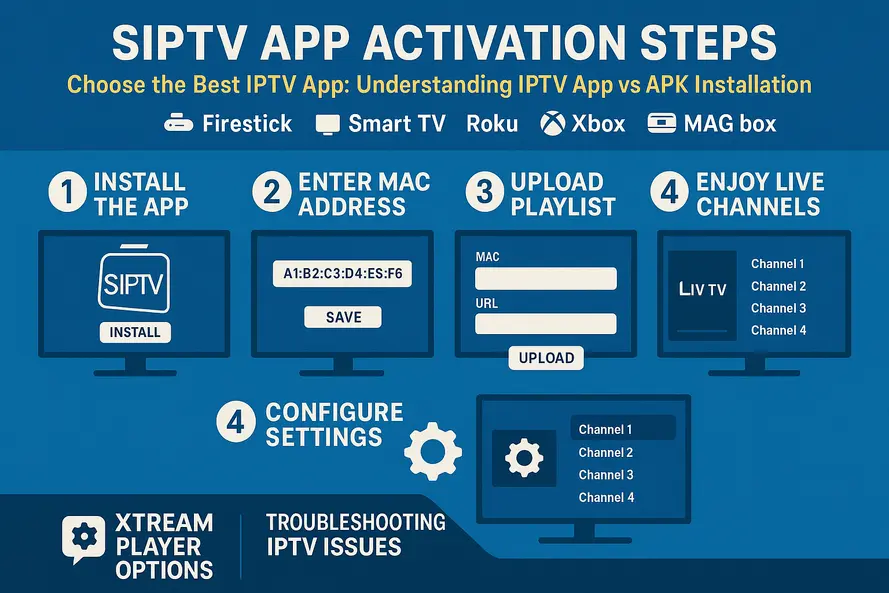
Installa Siptv sul dispositivo di destinazione prima di iniziare il processo di attivazione. L'app deve essere in esecuzione per generare l'identificativo univoco necessario per l'attivazione via web.
Procedura di attivazione universale di Siptv
Inizia installando l'app Siptv tramite l'app store ufficiale del tuo dispositivo. Sulle Smart TV, cerca "Smart IPTV" o "Siptv" nel marketplace delle app della TV. Per i dispositivi Android e Firestick, utilizza i rispettivi app store o installa manualmente un'app affidabile. APK IPTV se l'app non è disponibile nella tua regione.
Apri Siptv e individua l'indirizzo MAC o l'identificativo del dispositivo visualizzato nella schermata iniziale. Annotalo o scatta una foto, perché ti servirà per l'attivazione via web.
Accedi al sito web ufficiale di attivazione di Siptv tramite un computer o un browser per smartphone. Inserisci l'indirizzo MAC del tuo dispositivo e carica la tua playlist oppure inserisci l'URL M3U. Se il tuo provider utilizza Xtream Codes, inserisci l'URL del server, il nome utente e la password negli appositi campi.
Per le playlist M3U, incolla l'URL completo fornito dal tuo servizio IPTV. Facoltativamente, aggiungi l'URL della guida elettronica ai programmi (EPG) se il tuo provider offre i dati della guida. Per le configurazioni di Xtream Codes, i dettagli del server rispecchiano il flusso di lavoro utilizzato da molte applicazioni basate su Xtream.
Salva la configurazione e paga le eventuali spese di attivazione. Alcune versioni di Siptv prevedono un piccolo costo una tantum per l'attivazione del dispositivo, separato dall'abbonamento al servizio IPTV. Dopo aver salvato, torna alla TV o al dispositivo e riavvia l'app Siptv. Canali e categorie dovrebbero caricarsi automaticamente.
Requisiti di attivazione comuni e potenziali problemi
Verifica che il tuo provider supporti i formati M3U o Xtream Codes compatibili con Siptv. Alcuni servizi utilizzano formati proprietari che non funzionano con i lettori IPTV standard.
La disponibilità degli app store regionali può creare complicazioni. Se Siptv non è presente nel tuo store locale, valuta app IPTV alternative o cerca app affidabili. migliore app IPTV fonti per il sideloading.
Ricorda che l'attivazione dell'app (il pagamento una tantum per Siptv) è separata dall'abbonamento al servizio IPTV. Entrambi i pagamenti potrebbero essere necessari per usufruire di tutte le funzionalità.
Guida alla configurazione IPTV specifica per dispositivo
Ogni piattaforma ha procedure di installazione, disponibilità di app e requisiti di configurazione specifici. Ecco come far funzionare l'IPTV sui dispositivi più diffusi.
Configurazione di Firestick e Android TV
Per le installazioni su Firestick, apri l'Amazon Appstore dalla schermata iniziale e cerca l'app che hai scelto. App IPTV per Firestick Qui.Tra le opzioni più popolari figurano Siptv, IPTV Smarters e TiviMate. Installa l'app e segui i passaggi di attivazione descritti sopra.
Quando hai bisogno APK per Firestick IPTV sideloading, abilita prima “App da fonti sconosciute” nelle impostazioni di FireTV. Installa l’app Downloader dall’Amazon Appstore, quindi inserisci l’URL per l’ migliore app IPTV da una fonte di sviluppo affidabile. Scarica e installa il file, quindi configura la tua playlist o i codici Xtream.
Evitate di digitare lunghi link M3U con il telecomando Firestick, poiché è soggetto a errori e risulta frustrante. Copiate gli URL dalle e-mail o utilizzate link abbreviati quando possibile. Non scaricate mai file APK da fonti dubbie a causa dei rischi legati a malware e alla sicurezza dei dati.
I dispositivi Android TV seguono procedure simili utilizzando il Google Play Store. Cerca "IPTV" o il nome di un'app specifica, installa l'opzione che preferisci e configura i codici M3U o Xtream secondo necessità. I telefoni e i tablet Android utilizzano lo stesso processo, con l'opzione aggiuntiva di trasmettere contenuti alla TV o di connettersi tramite HDMI.
Installazione IPTV su Smart TV
Per utilizzare le Smart TV Samsung è necessario accedere al Samsung App Store tramite il menu del pulsante Home. Cerca "Smart IPTV" o sfoglia le app disponibili. App IPTV per Samsung Opzioni. Installa l'applicazione scelta e avviala per visualizzare l'indirizzo MAC o l'identificativo del dispositivo.
Visita il sito web ufficiale di attivazione dell'app da un computer, inserisci l'indirizzo MAC e aggiungi i dati dei tuoi codici M3U o Xtream. Salva la configurazione e riavvia l'app sul tuo televisore per caricare i canali e le guide ai programmi.
La disponibilità dell'app varia notevolmente a seconda dell'anno del modello di TV e della regione geografica. Se Siptv non è presente nel tuo store Samsung, esplora alternative. IPTV su smart TV Opzioni disponibile nel tuo mercato.
Limitazioni dell'IPTV su Roku
Roku presenta sfide uniche per IPTV su Roku utenti a causa delle politiche restrittive della piattaforma relative ai lettori IPTV non ufficiali. Molte app IPTV classiche sono state rimosse dal Roku Channel Store o bloccate completamente.
La soluzione migliore consiste nell'utilizzare la trasmissione da un telefono o tablet con un'app IPTV installata. Installa l'applicazione IPTV che preferisci su un dispositivo Android o iOS, quindi trasmetti in streaming o trasmetti lo schermo a Roku utilizzando le funzionalità di trasmissione integrate o la duplicazione dello schermo.
Storicamente, per accedere all'IPTV si utilizzavano canali privati e la modalità sviluppatore, ma le politiche cambiano frequentemente. Molte guide online sono obsolete e gli utenti devono prestare attenzione per garantire la conformità con i termini di servizio attuali di Roku.
Il flusso di lavoro consigliato per IPTV su Roku implica l'esecuzione di un'app IPTV su un dispositivo separato (telefono, computer o box Android dedicato) e la trasmissione o la connessione tramite HDMI al televisore, anziché affidarsi alle applicazioni IPTV native di Roku. Per una guida completa sulla compatibilità con Roku, vedere questa guida.
Configurazione IPTV Xbox
Le console Xbox One e Series S/X possono eseguire app di streaming dal Microsoft Store, rendendo IPTV su Xbox Possibile con il software giusto. Cerca nel Microsoft Store i lettori IPTV che supportano le playlist M3U o l'accesso tramite codici Xtream.
Installa le app compatibili dai risultati della ricerca nello store. Inserisci l'URL M3U o le credenziali Xtream fornite dal tuo servizio IPTV. Le prestazioni dipendono in larga misura dalla qualità dell'app, dalla stabilità della connessione di rete e dalle capacità hardware di Xbox.
Se al momento non è disponibile un'app IPTV adatta nel Microsoft Store, valuta la possibilità di collegare un cavo HDMI da un dispositivo che supporta le app IPTV, come un box Android, un laptop o un tablet.
Configurazione del portale MAG Box
decoder IPTV MAG Questi dispositivi sono set-top box dedicati, progettati specificamente per le connessioni ai portali IPTV. Non richiedono l'installazione di app separate, poiché la funzionalità IPTV è integrata nel firmware.
Collega il tuo MAG box al televisore tramite HDMI e al router tramite Ethernet per prestazioni ottimali. Accendi il dispositivo e vai su Impostazioni, quindi su Impostazioni di sistema, poi su Server e infine su Portali.
Nel campo "Nome del portale 1", inserisci un nome descrittivo come "Il mio servizio IPTV". Nel campo "URL del portale 1", inserisci l'indirizzo completo del portale fornito dal tuo provider IPTV. Salva la configurazione e riavvia il decoder MAG.
Dopo il riavvio, il decoder IPTV MAG caricherà automaticamente canali e categorie dal portale configurato. I box MAG in genere non richiedono costi di attivazione dell'app separati poiché si connettono direttamente ai portali del fornitore anziché utilizzare applicazioni di terze parti. Per una guida dedicata alla configurazione del dispositivo MAG, vedere questa risorsa.
Comprendere le opzioni di Xtream Player
Lettore IPTV Xtream Le applicazioni sono sviluppate attorno all'API di Xtream Codes, offrendo un approccio alternativo alle tradizionali configurazioni di playlist M3U. Invece di utilizzare URL M3U grezzi, si inseriscono le credenziali del server, tra cui URL del server, nome utente e password.
Cosa rende Xtream Player diverso?
Lettore Xtream Le app generano automaticamente elenchi di canali, librerie di video on demand e guide elettroniche ai programmi direttamente dall'API del tuo fornitore. Questo crea un'esperienza più integrata rispetto alle semplici importazioni M3U.
Queste applicazioni sono molto diffuse su Android, iOS e alcune piattaforme Smart TV. Il processo di accesso in genere prevede tre campi: indirizzo del server (spesso comprensivo di numero di porta), nome utente assegnato e password dell'account.
Confronto dei metodi di installazione
Le configurazioni M3U con app come Siptv richiedono il caricamento di file o URL delle playlist tramite il sito web dell'app o la configurazione in-app. Questo metodo offre un'ampia compatibilità, ma può risultare macchinoso per gli utenti che gestiscono più playlist o aggiornamenti frequenti.
Lettore IPTV Xtream I sistemi di login offrono una configurazione iniziale più semplice grazie al rilevamento automatico dei contenuti. Gli utenti trovano le configurazioni basate su Xtream-API più facili da usare perché devono solo ricordare le credenziali di accesso anziché gestire URL lunghi.
Alcuni utenti preferiscono M3U per la sua portabilità tra diverse app e piattaforme. Altri sono attratti da Xtream Player per il processo di configurazione semplificato e la migliore organizzazione dei contenuti TV in diretta, VOD e serie. Per ulteriori informazioni sui lettori di streaming IPTV e sulle app compatibili con Xtream, consultare questa guida.
Scelta tra i metodi
Se il tuo fornitore offre l'accesso a Xtream Codes, prova un servizio dedicato Lettore Xtream Innanzitutto per la semplicità e l'integrazione delle funzionalità. Queste app offrono spesso un'organizzazione dei contenuti e aggiornamenti automatici superiori rispetto alle importazioni M3U di base.
Per la massima flessibilità su più dispositivi e app, scegli un prodotto di alta qualità. migliore app IPTV che supporta entrambi i formati M3U e Xtream. Questo approccio offre opzioni di backup nel caso in cui uno dei metodi riscontri problemi di compatibilità.
Guida rapida alla configurazione del dispositivo
- Bastone di fuoco: Installazione App IPTV per Firestick dall'Amazon Appstore (Siptv, IPTV Smarters). Se non disponibile, installa da un'app affidabile. APK per Firestick IPTV Tramite l'app Downloader. Configura i dettagli M3U/Xtream nell'app oppure attiva Siptv tramite il sito web. Consulta la guida per Firestick. Qui. per passaggi dettagliati.
- Android TV/Telefono: Installazione migliore app IPTV da Google Play o installazione manuale verificata APK IPTVConfigura le credenziali M3U o Xtream e abilita la guida elettronica ai programmi (EPG) per visualizzarla in modo completo. Consulta la guida alle app. Qui..
- Smart TV Samsung: Utilizzare l'app store TV per installare App IPTV per Samsung come Smart IPTV. Attiva tramite indirizzo MAC sul sito web dell'app e carica i dati della playlist. Vedi questa guida per suggerimenti sull'ottimizzazione.
- Musica rock: Nativo limitato IPTV su Roku supporto. Utilizzare la trasmissione o la duplicazione dello schermo dalle app IPTV per dispositivi mobili. Preferire i canali ufficiali e con licenza, quando disponibili. Vedi Questo articolo per soluzioni alternative per Roku.
- Xbox: Per IPTV su XboxInstalla app compatibili dal Microsoft Store. Inserisci le credenziali M3U o Xtream all'interno dell'app. Se non sono disponibili app adatte, valuta la possibilità di utilizzare la connessione HDMI da un altro dispositivo.
- MAG Box: Configura l'URL del portale in Impostazioni di sistema → Server → Portali per decoder IPTV MAG Configurazione. Riavviare per caricare i canali dal portale del fornitore. Guida al decoder MAG: questa risorsa.
- Configurazione Xtream: Usa il Lettore IPTV Xtream applicazioni per una rapida configurazione di nome utente/password con rilevamento automatico dei contenuti. Per i dettagli su Xtream e sul lettore di streaming, vedere questa guida.
Risoluzione dei problemi comuni dell'IPTV
Gli errori di attivazione spesso derivano dall'inserimento di un indirizzo MAC errato. Verifica che l'indirizzo MAC inserito sul sito Web di attivazione corrisponda esattamente a quello visualizzato nell'app. Se le playlist non si caricano, conferma che l'URL M3U sia attivo testandolo in un browser o nel lettore multimediale VLC: consulta la nostra Guida alle playlist M3U e la guida alla risoluzione dei problemi.
Le app che segnalano il messaggio "periodo di prova scaduto" in genere richiedono il pagamento di una quota di attivazione una tantum prima che tutte le funzionalità siano disponibili. Riavvia l'app dopo aver completato il pagamento per aggiornare lo stato di attivazione.
Lettore Xtream I problemi di accesso sono generalmente dovuti a errori di formato dell'URL del server. Verifica se il protocollo è HTTP o HTTPS e assicurati che siano stati inseriti i numeri di porta corretti. Controlla che nome utente e password siano stati inseriti esattamente come fornito, rispettando la distinzione tra maiuscole e minuscole. Contatta il tuo provider se sospetti la sospensione dell'account.
I problemi di buffering e riproduzione si risolvono spesso migliorando la connessione di rete. Utilizza connessioni Ethernet cablate quando possibile, oppure avvicina i dispositivi al router per ottenere un segnale Wi-Fi più forte. Evita download di grandi dimensioni durante lo streaming e riduci la qualità dello streaming da 4K a 1080p o 720p quando la larghezza di banda è limitata.
I problemi di compatibilità di codec e formati riguardano i modelli più vecchi IPTV su smart TV app e alcuni box MAG che non sono in grado di gestire codec video più recenti o flussi 4K. Prova alternative App IPTV oppure aggiornare il firmware del dispositivo per risolvere i problemi di compatibilità.
I problemi specifici di un dispositivo richiedono soluzioni mirate. Se i tutorial di Roku mostrano canali che non esistono più, è probabile che le informazioni siano obsolete, poiché Roku rimuove frequentemente i canali IPTV non ufficiali. Per le Smart TV che non includono Siptv nei loro app store, si consiglia di utilizzare dispositivi di streaming dedicati come Firestick o Android box anziché tentare procedure di sideloading rischiose.
Sicurezza e considerazioni legali
An App IPTV or APK IPTV Si tratta semplicemente di un software per la riproduzione di flussi video. La legalità dipende interamente dal contenuto a cui si accede e dal fatto che il fornitore di IPTV disponga o meno delle licenze appropriate per tale materiale.
Scegli servizi che siano trasparenti in merito agli accordi di licenza e alla proprietà dei contenuti. Diffida dei fornitori ultra-economici che promettono "tutti i canali in tutto il mondo" senza una chiara base legale o un'adeguata documentazione aziendale.
Installa le applicazioni IPTV solo da fonti affidabili, come gli store ufficiali o sviluppatori noti. Evita le app che richiedono autorizzazioni sospette, come l'accesso agli SMS o ai contatti, senza una chiara giustificazione.
Alcuni utenti utilizzano le VPN per proteggere la propria privacy o per accedere ad abbonamenti legittimi durante i viaggi. È fondamentale rispettare sia i termini di servizio del fornitore che le normative locali quando si utilizzano tali strumenti.
Lista di controllo per l'attivazione rapida
- Seleziona il dispositivo di destinazione: Firestick, Smart TV, Roku, Xbox o MAG box.
- Scegli un fornitore di IPTV affidabile che offra prezzi chiari e supporto per i codici M3U o Xtream.
- Scegli il tuo software di riproduzione: Siptv (richiede l'attivazione web), migliore app IPTV per la tua piattaforma, oppure Lettore IPTV Xtream.
- Installa l'app dallo store ufficiale del tuo dispositivo oppure installala da un repository affidabile. APK IPTV su Android/Firestick.
- Aggiungi le tue credenziali: attiva Siptv con l'indirizzo MAC e i dettagli della playlist tramite il sito web, inserisci server/nome utente/password in Xtream Player oppure configura l'URL del portale nelle impostazioni di sistema del decoder MAG.
- Riavvia l'applicazione e attendi il caricamento dei canali e dei dati EPG.
- Prova diversi canali, inclusi quelli in HD, per verificarne la stabilità e la qualità.
- Configura i preferiti, regola le impostazioni di lingua e fuso orario e imposta la frequenza di aggiornamento della guida elettronica ai programmi (EPG).
- Mantieni aggiornate le app e il firmware dei dispositivi e monitora le comunicazioni del fornitore per eventuali aggiornamenti dei servizi.
Domande frequenti
Cos'è l'attivazione IPTV?
L'attivazione IPTV si riferisce al processo di configurazione dell'app IPTV su un dispositivo, al collegamento di account o indirizzi MAC e all'aggiunta di playlist per abilitare lo streaming.
È possibile attivare un'app IPTV senza indirizzo MAC?
La maggior parte delle app IPTV, inclusa Siptv, richiede un indirizzo MAC per l'attivazione, in quanto identifica in modo univoco il dispositivo all'interno del servizio.
Cosa devo fare se i miei canali IPTV non si caricano?
Innanzitutto, controlla la tua connessione internet e verifica l'URL della playlist che hai inserito. Assicurati che il servizio del provider IPTV sia attivo e che tu stia utilizzando un'app supportata.
Esistono app specifiche consigliate per l'IPTV?
Sì, tra le app più popolari ci sono Siptv, IPTV Smarters e TiviMate. Ogni app ha i suoi punti di forza ed è adatta a dispositivi diversi.
Come posso assicurarmi che il mio servizio IPTV sia legale?
Informati a fondo sul tuo fornitore di IPTV. Scegli servizi che offrano informazioni chiare sulle licenze ed evita quelli a bassissimo costo che sembrano sospetti.